Server 2008 預設 IE 安全性極高(增強式安全性配置),雖保護伺服器卻嚴重影響瀏覽體驗。本文提供六個群組原則與內建功能調教技巧,在不犧牲安全前提下大幅提升上網效率。
gpedit.msc → 使用者設定 → 管理範本 → Windows 元件 → Internet Explorer → Internet 控制台 → 停用安全性頁面 → 啟用。啟用後 IE 選項將隱藏「安全性」頁籤,一般使用者無法調降安全等級或關閉保護模式。
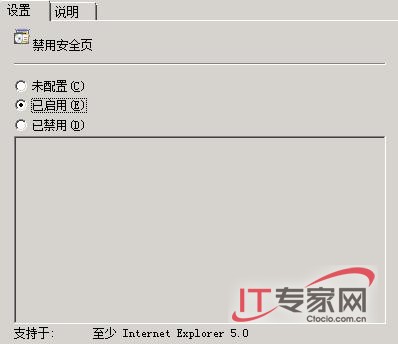
圖 1:透過群組原則隱藏 IE 安全性頁籤
gpedit.msc → 使用者設定 → 管理範本 → Windows 元件 → Internet Explorer → 安全性功能 → 限制檔案下載 → Internet Explorer 程序 → 啟用。啟用後 IE 完全無法執行「另存新檔」或下載任何檔案,徹底切斷木馬下載管道。
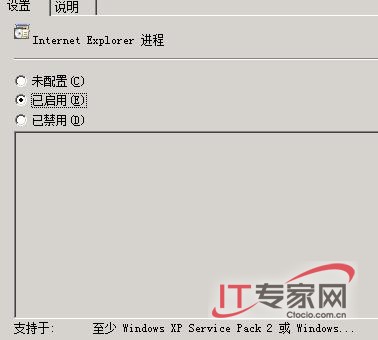
圖 2:禁止 IE 下載功能
IE 頻繁在網頁載入一半自動關閉,通常為附加元件衝突或設定損毀。
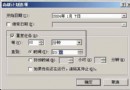
工具 → Internet 選項 → 進階 → 「還原進階設定」 → 「重設」 → 勾選「刪除個人設定」 → 重設 → 重啟 IE。內建重設功能比重裝 IE 快速且徹底。
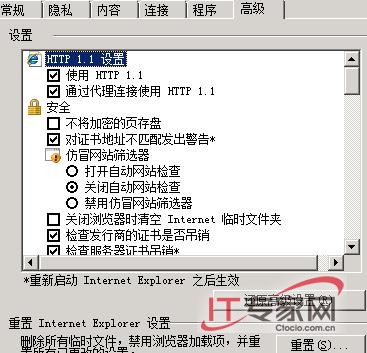
圖 3:一鍵重設 IE 修復自動關閉問題
開始 → 所有程式 → 附屬應用程式 → 系統工具 → Internet Explorer (無附加元件)。此模式不載入任何 ActiveX、工具列、BHO、腳本,僅渲染純 HTML/圖片/文字,極大降低駭客利用網頁掛馬攻擊面,同時網頁載入速度明顯提升。
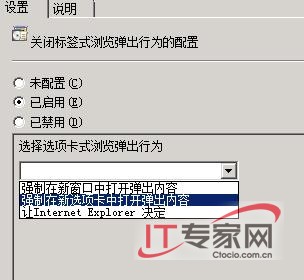
圖 4:啟動無附加元件 IE
伺服器管理員 → 安全性資訊 → 設定 IE ESC。可分別為「系統管理員」與「使用者」啟用/停用 ESC。建議:管理員停用(方便管理),一般使用者啟用(最高防護)。ESC 會將 Internet 區域安全等級調為「高」、停用 ActiveX、禁止檔案下載等。
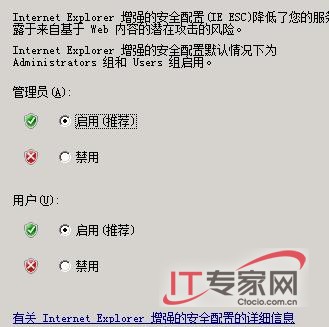
圖 5:依角色啟用 IE 增強式安全性配置
gpedit.msc → 使用者設定 → 管理範本 → Windows 元件 → Internet Explorer → 關閉索引標籤瀏覽彈出行為的設定 → 啟用 → 「強制在新索引標籤中開啟彈出內容」。所有超連結目標 `_blank` 皆在同一視窗新分頁開啟,徹底解決「一堆 IE 視窗」困擾。
圖 6:統一彈出視窗至新索引標籤
六大調教涵蓋「防竄改、防下載、快速修復、無附加元件瀏覽、角色化防護、視窗管理」,配合 Server 2008 強化的群組原則與 IE 內建功能,打造兼具安全與效率的伺服器瀏覽環境。