Server 2008 預設啟用 IPv6,但許多網路設備尚不完整支援,導致連線嘗試 IPv6 失敗後才回落 IPv4,造成延遲。
路徑:網路和共享中心 → 管理網路連線 → 本地連線 → 內容 → 取消勾選「網際網路通訊協定版本 6 (TCP/IPv6)」。同步取消「連結層拓撲探索」等非必要協定,釋放網卡資源。
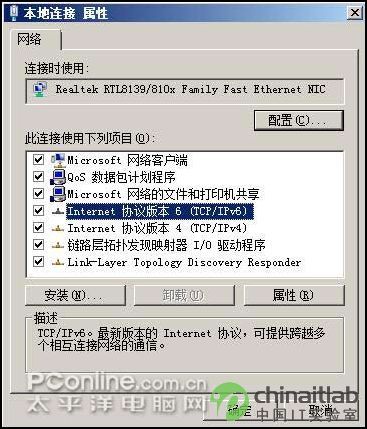
圖 1:停用 IPv6 與非必要協定
避免拔網路線損壞介面。
步驟:網路和共享中心 → 管理網路連線 → 本地連線右鍵 → 建立捷徑 → 放置桌面。以後右鍵捷徑選「停用」即斷網,「啟用」即復原,極利遠端緊急斷網。
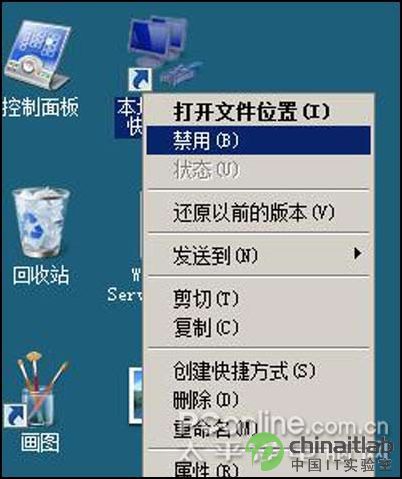
圖 2:桌面捷徑快速控制網路連線
getmac 取得實體 MAC 位址(加 /v 顯示詳細資訊)。arp -s 192.168.1.10 00-11-22-33-44-55 靜態綁定伺服器 IP 與 MAC。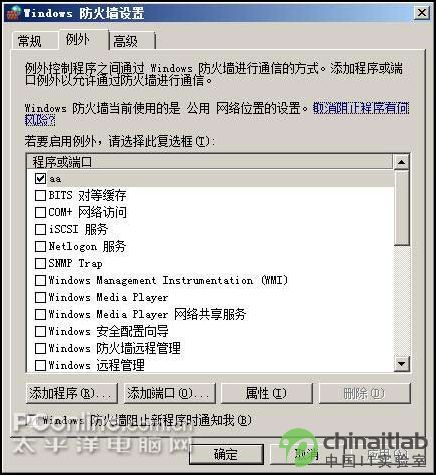
圖 3:取得 MAC 並完成 ARP 靜態綁定
執行 perfmon.msc → 監視工具 → 可靠度監視器。介面上方顯示每日穩定度指數(0-10),紅色標記代表當天發生故障;點選標記下方即列出具體錯誤(Windows 錯誤、硬體故障、應用程式當機、軟體安裝/移除),依線索精準排除。
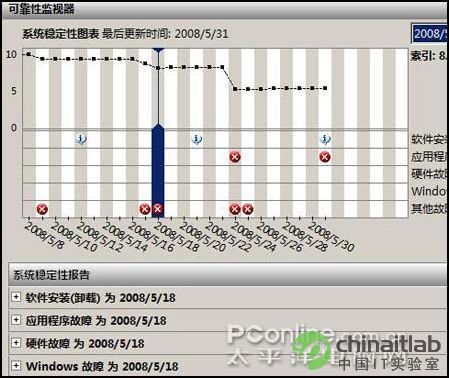
圖 4:可靠度監視器一覽每日故障
Server 2008 預設防火牆嚴格限制未知程式出站,導致迅雷等僅 10 KB/s。
控制台 → Windows 防火牆 → 例外 → 新增程式 → 選擇 Thunder.exe → 勾選允許,即可恢復滿速下載。
圖 5:將下載工具加入防火牆例外
預設每日 15:00 自動檢查更新會拖慢效能。
控制台 → Windows Update → 變更設定 → 每週一次 → 12:00(午休時段),確保上班時間服務不受影響。
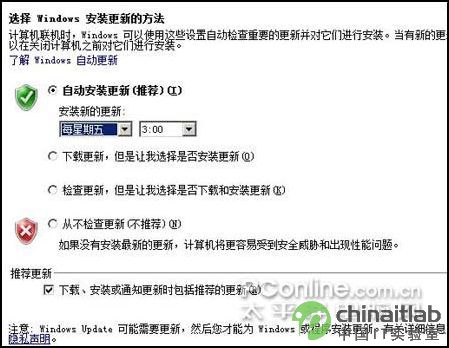
圖 6:調整更新頻率與時間
Internet 選項 → 安全性 → Internet/本機內部網路 → 取消勾選「要求重新啟動 Internet Explorer」。若無效,改用 進階 → 重設 將 IE 還原預設狀態。
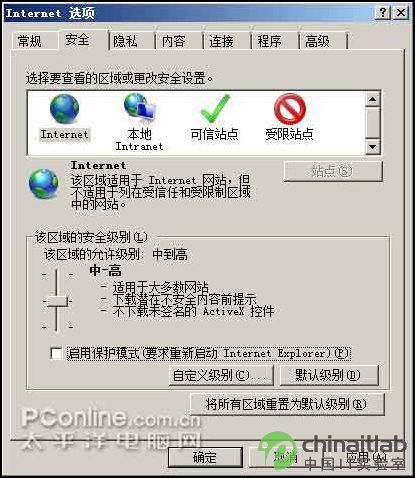
圖 7:關閉 IE 強制重啟提示
執行 regedit 定位 HKEY_CURRENT_USER\Software\Microsoft\Windows\CurrentVersion\Internet Settings,將 EnableAutodial 設為 1,重開機生效。適合無人值守機房自動上線。
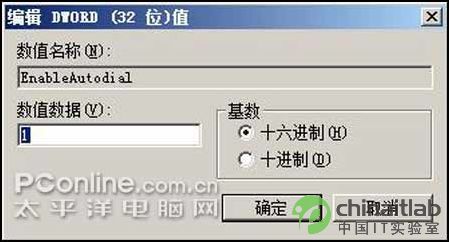
圖 8:啟用開機自動撥號
八大技巧涵蓋協定優化、物理斷網、ARP 防護、故障診斷、頻寬釋放、更新排程、瀏覽器穩定、無人值守撥號,幫助網管在 Server 2008 環境下輕鬆駕馭網路運維。
Windows 2000 Services.exe CPU 飆升 100% 導致系統停止回應:Esent.dll 修補程式解決方案
Windows Server 2008 Server Core 部署與管理實戰攻略
Windows 2000 磁碟碎片整理完整指南:碎片類型、分析時機、執行流程與 MFT/分頁檔案優化
Windows Server 2003 經典四大問答:遠端關機、訊息傳送、Web 服務錯誤、建立使用者
將 Windows Server 2003 DNS 整合至現有 DNS 架構完整指南
Windows 2000:微軟最成功的失敗——從安全災難到可信任運算的轉型之路