無人值守安裝需應答檔 Unattend.txt。產生方式有二:安裝管理精靈 或 手工編寫。本文詳細說明手工定制語法與各區段用途。
[Section_Name]
Key = Value
Key = "Value with spaces"。[OEMBootFiles]\nTxtsetup.oem。; Comment。UnattendMode = FullUnattended ; 完全無人值守,安裝過程不詢問任何問題 OemPreinstall = No ; 不預裝 OEM 軟體 TargetPath = WINNT ; 安裝目錄 FileSystem = LeaveAlone ; 保留原檔案系統
FullName = "您的使用者名稱"
OrgName = "您的單位名稱"
ComputerName = "電腦名稱"
ProductID = "產品序號"
TimeZone = "210"          ; 北京時間 (GMT+8)
AdminPassword = *         ; Administrator 密碼,* 表無密碼
AutoLogon = Yes           ; 開機自動以 Administrator 登入
AutoLogonCount = 1        ; 自動登入次數
AutoMode = "PerServer"    ; 每伺服器授權
AutoUsers = "5"           ; 同時連線用戶數
列出使用者首次登入時自動執行的命令/腳本。
BitsPerPel = 8      ; 256 色
XResolution = 800
YResolution = 600
VRefresh = 70       ; 70Hz
InstallDefaultComponents = Yes ; 預設安裝 TCP/IP、啟用 DHCP、Microsoft 用戶端等
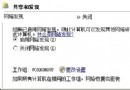
JoinWorkgroup = "Workgroup"   ; 加入工作群組 (名稱不可含空白)
; 或加入網域:
JoinDomain = DOMAIN
DomainAdmin = lgx
DomainAdminPassword = 321
Unattend.doc。