一、終端機服務安裝兩種方法
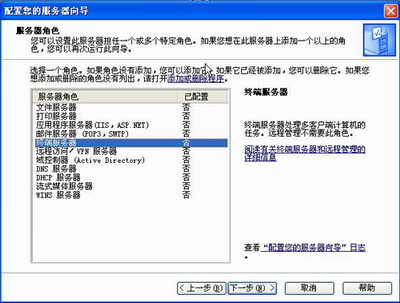
方法 A:設定您的伺服器精靈(推薦)
- 「控制台」→「系統管理工具」→「設定您的伺服器精靈」。
- 選擇「終端機伺服器」角色,確認後安裝,重開機完成。
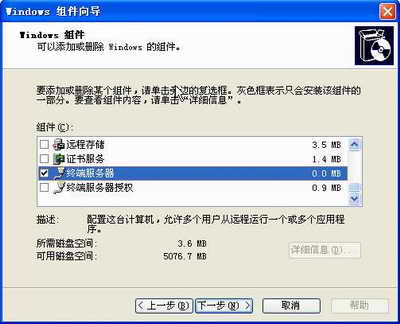
方法 B:新增或移除程式
- 「新增或移除程式」→「新增/移除 Windows 元件」→勾選「終端機伺服器」。
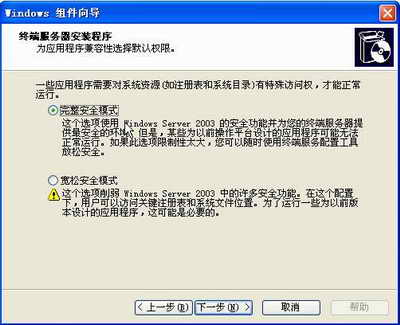
- 選擇「完整安全性模式」(預設),完成檔案複製後重開機。
二、用戶端設定與遠端登入
- 伺服器共享
D:\Windows\system32\clients\tsclient\win32 目錄,用戶端執行安裝程式。
- 用戶端執行「遠端桌面連線」,輸入伺服器 IP、伺服器端建立的帳號密碼,點選「連線」。
三、合理配置終端機服務
1. 使用者權限設定
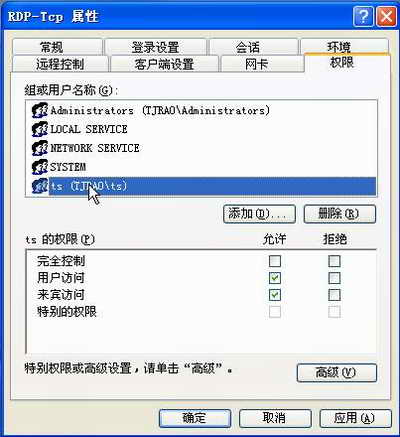
- 建立群組「ts」,加入所有需存取的使用者。
- 伺服器「終端機服務設定」→「連線」→「RDP-Tcp 內容」→「權限」→新增「ts」群組,勾選「使用者存取」與「來賓存取」允許權限。
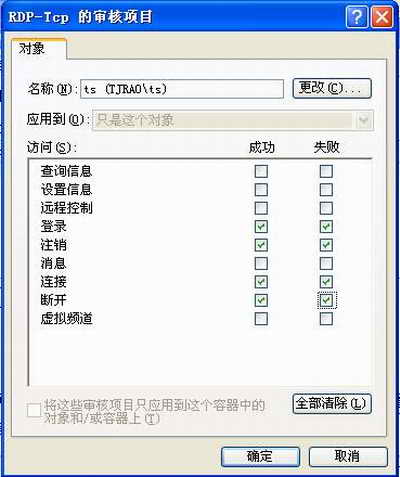
2. 開啟稽核日誌
「權限」→「進階」→「稽核」→新增「ts」群組,勾選欲稽核事件(如成功/失敗登入)。
四、完善終端機服務日誌(自訂登入腳本)
- D 槽建立
ts2003.bat 與 ts2003.log。
ts2003.bat 內容:
time /t >>ts2003.log
netstat -n -p tcp | find ":3389">>ts2003.log
start Explorer
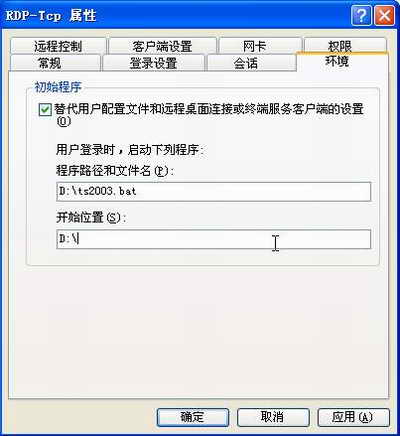
- 「終端機服務設定」→「RDP-Tcp 內容」→「環境」→勾選「取代使用者設定檔」→「程式路徑」輸入
D:\ts2003.bat、「啟動位置」輸入 D:\。
此腳本會記錄登入時間、用戶端 IP(透過 3389 埠連線),方便管理員追蹤。