建立 Windows Server 2003 開機磁碟片,可在系統無法啟動時進入系統進行修復。
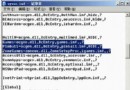
format a:(不可用 95/98/Me 格式化;XP/2000/NT 可)。Ntldr 來源:2003 光碟、安裝磁碟片、同版本 2003 系統。Ntdetect.com 至磁碟片。Boot.ini(或從 2003 系統複製修改)。範例:SCSI 單一分區,Windows 安裝於 Windows 資料夾:
[boot loader]
timeout=30
default=scsi(0)disk(0)rdisk(0)partition(1)\Windows

[operating systems]
scsi(0)disk(0)rdisk(0)partition(1)\WINDOWS="Windows Server 2003"
IDE/EIDE/ESDI 硬碟: 將 scsi(0) 改為 multi(0):
[boot loader]
timeout=30
default=multi(0)disk(0)rdisk(0)partition(1)\WINDOWS
[operating systems]
multi(0)disk(0)rdisk(0)partition(1)\WINDOWS="Windows Server 2003"
若使用 scsi(x),須複製對應 SCSI 控制器驅動程式並更名為 Ntbootdd.sys 放入磁碟片;使用 multi(x) 則不需。
diskcopy 複製第一片並刪除所有檔案。i386 資料夾複製 Ntdetect.com、Ntldr 至新磁碟片。Ntldr 重新命名為 Setupldr.bin(否則出現「Boot:Couldn't find NTLDR」錯誤)。Boot.ini(格式同上,依目標機器硬碟類型選擇 scsi 或 multi)。Boot.ini 系統路徑錯誤或包含磁碟機代號。Ntbootdd.sys 遺失。正確配置 Boot.ini 參數對應目標硬體,是開機磁碟片成功關鍵。
Windows Server 2003 讓 USB 隨身碟/行動硬碟正常顯示磁碟機代號
Windows 2000 伺服器配置完整攻略:Active Directory、DNS、網域控制器降級操作步驟
DIY 製作 Windows 2000 三合一開機光碟(專業版/伺服器版/進階伺服器版)
Active Directory 遷移實戰:ADMT 3.0 跨網域遷移使用者與電腦
Win2000/XP 上網頻繁死機?真兇竟是超執行緒 CPU 與防火牆衝突
Windows 2000 20 大超實用操作技巧:開機加速、快捷鍵、拖放技巧與自動化設定