Windows Server 2003 預設不自動為 USB 大容量儲存裝置指派磁碟機代號,導致「我的電腦」看不到裝置。實際上裝置已被系統識別,僅缺少代號指派。本文提供圖解修復步驟。
diskmgmt.msc (或「我的電腦」右鍵→「管理」→「磁碟管理」)。F:) → 確定。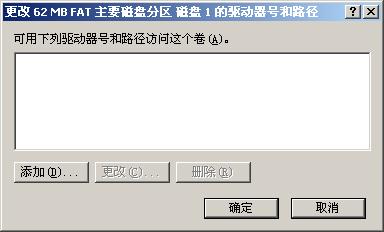
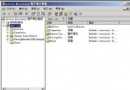
圖 1:磁碟管理介面 - 可移動磁碟無代號
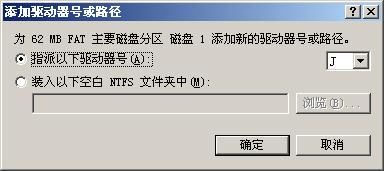
圖 2:新增磁碟機代號對話框
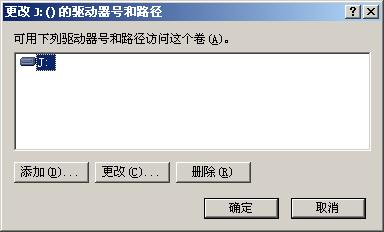
圖 3:指派代號後我的電腦顯示裝置
diskpart 指令自動指派:echo list volume > %TEMP%\dp.txt & echo select volume <卷序號> >> %TEMP%\dp.txt & echo assign letter=F >> %TEMP%\dp.txt & diskpart /s %TEMP%\dp.txtUSB Drive Letter Manager (USBDLM) 免費、支援依序指派、保留特定代號、事件觸發執行程式。掌握磁碟管理指派代號技巧,即可在 Windows Server 2003 上無縫使用 USB 儲存裝置。
Windows 2000 DOS 環境配置:命令提示字元啟動、相容性設定、快捷方式自動記憶環境
Windows 2000 磁碟編輯工具 DiskProbe 進階應用與限制說明 (四)
Active Directory 核心價值解析:整合性、全面性與易用性 (ICE) 的企業級應用
Windows Server 2008 四大核心技術支柱全方位解析
Windows Server 2003 + Windows XP 環境下實現 ADSL 共享上網 (ICS)
Windows Server 2003 常見問題解決四則:影片畫質粗糙、聲音異常、IE 安全提示、大型軟體卡頓