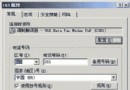
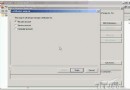
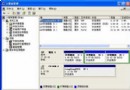
部署 Windows Server 2003 映像時,分頁檔 (pagefile.sys) 佔據大量空間且無需納入映像。Microsoft 建議使用 Sysprep 搭配登錄表設定,在關機封裝前自動刪除分頁檔,縮小映像體積、加速部署。注意:不可在網域控制站使用 Sysprep。
regedit.exe。HKEY_LOCAL_MACHINE\SYSTEM\CurrentControlSet\Control\Session Manager\Memory Management。PagingFiles (REG_MULTI_SZ),將資料修改為:C:\pagefile.sys 0 0sysprep (含 -reseal 或 -mini -reseal 參數) 進入封裝模式關機。原理:此設定指示 Windows 關機時刪除分頁檔。目標電腦首次開機時,記憶體管理子系統會依實體記憶體大小自動重建適當尺寸的分頁檔。
Zeropage.reg:Windows Registry Editor Version 5.00
[HKEY_LOCAL_MACHINE\SYSTEM\CurrentControlSet\Control\Session Manager\Memory Management]
"PagingFiles"=hex(7):43,00,3a,00,5c,00,70,00,61,00,67,00,65,00,66,00,69,00,6c,00,2e,00,73,00,79,00,73,00,20,00,30,00,20,00,30,00,00,00,00,00
Sysprep.cmd:regedit /s a:\Zeropage.reg
a:\sysprep -mini -reseal -pnp
Zeropage.reg、Sysprep.cmd、sysprep.exe、setupcl.exe 放入啟動磁片/光碟/USB。Sysprep.cmd 即可自動導入登錄表並啟動 Sysprep 封裝。C:\pagefile.sys 是否存在且大小符合記憶體規格 (通常為 1.5 倍實體記憶體)。Sysprep.inf 中的 [SysprepMassStorage] 區段。sysprep /generalize /oobe /shutdown 新語法,功能等效。掌握分頁檔自動刪除技巧,可將映像體積縮減數百 MB 至數 GB,大幅提升網路部署與磁碟複製效率。