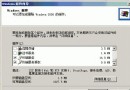
dxdiag → 「顯示」頁籤 → 啟用 DirectDraw、Direct3D、AGP 材質加速。建議升級 DirectX 9.0a。gpedit.msc → 電腦設定 → 系統管理範本 → 系統 → 「顯示關機事件追蹤程式」→ 「已停用」。經過上述調整,Server 2003 具備了 XP 同等的多媒體/遊戲體驗,同時保有伺服器核心的穩定性。關鍵在於:硬體加速、DirectX 加速、音效服務、IE 安全性等級、視覺風格 五項核心設定。新手可依此清單逐項檢查,快速將伺服器版轉型為順手工作站。
Windows 2000 桌面個性化完全指南:牆紙、圖案、顯示模式、編輯器應用
Windows 2000 任務排程器自訂教學:精靈建立每日/定期自動執行程式
將 Windows XP 經典小遊戲移植至 Windows Server 2003 完整教程
Windows 2000 離線檔案啟用與配置:同步設定、提醒、桌面捷徑、磁碟空間配額
Windows Server 2008 產品概覽:更強控制、增強防護、更大彈性的新一代伺服器平台
透過 Web 介面遠程管理 Windows Server 2003 完整教學
Windows SharePoint Services:網域帳戶模式 vs Active Directory 帳戶模式選擇指南