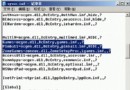
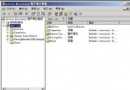
services.msc → WIA → 啟動類型「自動」→「啟動」。secpol.msc → 「本機原則 → 安全性選項」→ 「互動式登入: 不需要 Ctrl+Alt+Del」→ 「已啟用」。
資源管理器 → 右鍵「我的文件」→「內容」→「目標資料夾」頁籤 → 「移動」→ 選擇 D/E 槽資料夾 → 確定。桌面建立捷徑方便存取。
IE → 「工具」→「網際網路選項」→「一般」→「設定」→「移動資料夾」→ 指定非系統磁碟資料夾 → 確定 (需重新登入)。
「系統」→「進階」→「效能」→「設定」→「進階」→「虛擬記憶體」→「變更」→ 系統磁碟選「無分頁檔」→「設定」→ 非系統磁碟選「自訂大小」 (建議 1.5~2 倍實體記憶體) →「設定」→ 確定重開機。
「系統」→「進階」→「環境變數」→ 使用者/系統變數中 TEMP、TMP 全部改為同一非系統磁碟路徑 (如 D:\Temp)。
安裝完所有硬體驅動後,刪除 C:\Windows\Driver Cache\i386\driver.cab (約 70 MB),或移至備份磁碟。系統仍保有 C:\Windows\System32\DriverStore (Driver Store) 供即插即用使用。
七項優化涵蓋服務啟用、登入便利性、資料/暫存/分頁檔重導向、環境變數集中、驅動備份清理,能有效改善系統磁碟壓力、提升回應速度並增強日常使用體驗。
Windows 2000 秘密武器:Gflags.exe 全域旗標編輯器深度解析 (上)
Windows 2000 十大超級技巧:自動結束無回應程式、網路連線共享、安裝王碼五筆、恢復個人設定、磁碟配額、檢視系統檔案、建立開機磁碟、解除 DVD 區碼限制、使用 Msconfig
Windows 2000 離線檔案啟用與配置:同步設定、提醒、桌面捷徑、磁碟空間配額
Win2000/XP 與 Win98 局域網互訪完整解決方案
Windows 群組原則進階技巧:防止「自鎖」與差異化權限管控實戰
Windows Server 2003 遠端修改電腦名稱教學