應用情境
在非網域(工作群組)環境的 Windows Server 2003,需對所有一般使用者套用限制性本機原則(如隱藏桌面圖示、移除執行命令),但保留管理員完整權限。本文說明透過備份/還原 Registry.pol 檔案達到差異化套用。
操作流程
- 以管理員登入,執行
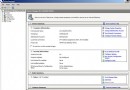
gpedit.msc 開啟本機群組原則編輯器。(或透過 MMC 加入「群組原則物件編輯器」並儲存為主控台檔案)
- 展開「使用者設定」→「系統管理範本」,啟用所需限制原則(如「隱藏桌面上的網路鄰居」、「隱藏桌面上的 IE 圖示」)。
- 關閉編輯器,登出。
- 以各目標一般使用者身分登入一次,使原則生效於其設定檔。
- 再以管理員登入,開啟「資料夾選項」→「檢視」→ 勾選「顯示隱藏檔案與資料夾」。
- 備份
%SystemRoot%\System32\GroupPolicy\User\Registry.pol 至他處(此檔含一般使用者原則)。
- 重開編輯器,將先前啟用的限制原則全部改為「未設定」或「停用」(恢復管理員完整權限),關閉編輯器產生新的 Registry.pol。
- 將備份的 Registry.pol 複寫回原位置,覆蓋新檔。
- 登出,分別以管理員與一般使用者登入驗證:管理員無限制,一般使用者受限。
還原原始本機原則
- 管理員登入,顯示隱藏檔案。
- 移動/重命名/刪除
%SystemRoot%\System32\GroupPolicy\User\Registry.pol。
- 登出或重開機,Windows 檔案保護會自動重建預設 Registry.pol。
- 開啟
gpedit.msc,將所有「已啟用/已停用」項目改為「未設定」。
- 管理員登入驗證無限制,再讓各一般使用者登入一次清除其快取原則。
注意事項
- 務必記錄每項原則變更,避免誤鎖定管理員。
- 未曾登入的使用者帳號不會套用原則,需至少互動登入一次。
- 此法僅適用獨立伺服器/工作群組,網域環境請使用網域群組原則 (GPO)。