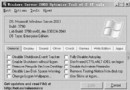
Server 2003 核心經優化,穩定性/安全性優於 XP,但預設關閉音效、主題、硬體加速、DirectX 等工作站必備功能。本文說明如何將其「去伺服器化」並啟用工作站體驗。
「控制台」→「系統管理工具」→「管理您的伺服器」→ 左下角勾選「登入時不顯示此頁面」。
lusrmgr.msc → 「使用者」右鍵 → 「新增使用者」→ 輸入資訊建立。Server 2003 未內建 MS/Sun Java VM,自行下載安裝 JRE/JDK。
gpedit.msc → 電腦設定 → 系統管理範本 → 系統 → 雙擊「顯示關機事件追蹤程式」→ 「已停用」。dxdiag → 「顯示」頁籤 → 啟用 DirectDraw、Direct3D、AGP 材質加速三項。「控制台」→「系統」→「進階」→「效能」→「設定」→「進階」→「處理器排程」與「記憶體使用」均選「程式」→ 重開機。讓前景應用程式獲得更多 CPU/記憶體資源。
secpol.msc → 「本機原則 → 安全性選項」→ 「互動式登入: 不需要 Ctrl+Alt+Del」→ 「已啟用」 (注意安全性風險)。經上述調整,Windows Server 2003 搖身一變為穩定、安全且具備完整多媒體/遊戲體驗的超強工作站,適合追求極致穩定的進階使用者、開發人員或工作站用途部署。
Windows 2000 SP4 安裝常見八大問題與解決方案:加密服務、登入腳本、USB 2.0 支援詳解
Windows Server 2003 建立開機磁碟片完整教學:有/無 2003 環境雙重情境、SCSI/IDE 開機參數配置
VB.NET 程式設計:透過 ADSI 修改 Active Directory 使用者密碼
設定 Windows Server 2008 網路原則伺服器 (NPS) 實現 NAC 存取控制
Windows 2000 / NT / XP 管理員密碼遺失救援指南(上)
Windows Server 2003 個人化使用四大優化技巧:顯示加速、聲音修復、IE 安全級別、資源分配