Windows XP Windows 7 Windows 2003 Windows Vista Windows 綜合教學 Linux 系統教學
Windows 10 Windows 8 Windows 2008 Windows NT Windows Server 電腦軟體教學

Windows Server 2003 效能監視與警示設定完整教學

編輯:Windows Server 教學

前言

Windows Server 2003 透過「系統監視器」與「效能記錄和警示」收集效能資料。本文說明如何新增計數器、定義警示閾值,以及針對記憶體、處理器、磁碟、網路四大核心資源的建議監視指標。

一、在系統監視器中新增計數器

  1. 「開始」→「系統管理工具」→「效能」。
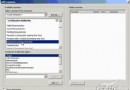
  2. 右鍵「系統監視器」細節窗格 → 「新增計數器」。
  3. 選擇本機或指定遠端電腦。
  4. 在「效能物件」選取欲監視物件(預設為「處理器」)。
  5. 選取「所有計數器」或特定計數器 → 「新增」 → 「關閉」。

二、定義效能記錄與警示閾值

  1. 展開「效能記錄和警示」→ 右鍵「警示」→ 「新增警示設定」→ 命名。
  2. 「一般」頁籤:輸入描述 → 「新增」計數器。
  3. 選擇效能物件與計數器,指定實例(所有或特定)。
  4. 設定觸發條件:「大於」或「小於」特定數值,以及取樣間隔。
  5. 「動作」頁籤:勾選觸發時執行的動作——寫入事件記錄、發送網路訊息、啟動效能資料記錄、執行指定程式。
  6. 「排程」頁籤:設定手動或排程啟動/停止記錄。

三、核心資源建議監視計數器

磁碟 - 使用率

  • PhysicalDisk \ Disk Reads/sec
  • PhysicalDisk \ Disk Writes/sec
  • LogicalDisk \ % Free Space
  • ※ 同步參考 % Idle Time,避免 _Total 實例誤導。

磁碟 - 瓶頸

  • PhysicalDisk \ Avg. Disk Queue Length (所有實例)

記憶體 - 使用率

  • Memory \ Available Bytes
  • Memory \ Cache Bytes

記憶體 - 瓶頸/洩漏

  • Memory \ Pages/sec
  • Memory \ Page Reads/sec
  • Memory \ Transition Faults/sec
  • Memory \ Pool Paged Bytes
  • Memory \ Pool Nonpaged Bytes

輔助指標:Paging File \ % Usage、Cache \ Data Map Hits%、Server \ Pool Paged/Nonpaged Bytes

網路 - 輸送量

  • Network Interface \ Bytes Total/sec
  • Network Interface \ Packets/sec
  • Server \ Bytes Total/sec、Bytes Received/sec、Bytes Transmitted/sec

處理器 - 使用率

  • Processor \ % Processor Time (所有實例)

處理器 - 瓶頸

  • System \ Processor Queue Length (所有實例)
  • Processor \ Interrupts/sec
  • System \ Context Switches/sec

結語

依照「記憶體 → 處理器 → 磁碟 → 網路」順序建立基準監視集合,並設定關鍵閾值警示,可在資源耗盡前主動因應,確保伺服器持續穩定服務。

Copyright © Windows教程網 All Rights Reserved