安裝後自動啟動「配置伺服器」精靈
Windows 2000 安裝完成重啟後,自動啟動配置伺服器程式,引導完成核心基礎設施部署。
一、Active Directory 配置 (建立網域控制器)
- 「配置伺服器」視窗 → 點選「Active Directory」→「啟動」
- 「Active Directory 安裝精靈」→ 下一步
- 網域控制器類型:選「新的網域控制器」→ 下一步
- 建立或加入樹系:選「建立新的網域樹系」→ 下一步
- 新網域 DNS 完整名稱:輸入網域名 (如
cqdx.org) → 下一步
- 等待處理 → 網域 NetBIOS 名稱:輸入識別名 (如
cetc) → 下一步
- 資料庫與記錄檔位置:預設路徑 → 下一步
- 共用系統磁碟區 (SYSVOL) 位置:預設 → 下一步
- 提示「無法連絡 DNS 伺服器」 → 確定
- 選「是,在這台電腦上安裝並配置 DNS」→ 下一步
- DNS 權限:選「與 Windows 2000 之前版本相容的權限」→ 下一步
- 輸入目錄服務還原模式管理員密碼 → 下一步
- 摘要確認 → 下一步 → 安裝執行數分鐘 → 完成 →「立即重新啟動」
- 重啟後 AD 網域控制器建立完成
二、伺服器降級配置 (移除 AD 還原為獨立伺服器)
適用場景:無特殊需求、不作網域控制器、需提升效能 (AD 導致開關機變慢、執行速度下降)
- 「執行」→ 輸入
dcpromo → 確定
- 「Active Directory 刪除精靈」→ 下一步
- 選「這個伺服器是網域中最後一個網域控制器」→ 下一步
- 網路認證:用戶名/密碼/網域 (建立 AD 時的認證) → 下一步
- 管理員密碼確認 → 下一步
- 摘要確認 → 下一步 → 刪除執行數分鐘 → 完成
- 重新開機 → 降級生效,成為獨立伺服器
三、DNS 伺服器配置
情況 A:未配置 AD (獨立 DNS)
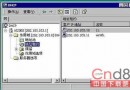
- 開始 → 管理工具 → 配置伺服器 → 聯網 → DNS → 管理 → 啟動 DNS 管理介面
- 右鍵「正向查詢區域」→「新增區域」→ 下一步
- 區域類型:選「標準主要區域」→ 下一步
- 區域名稱:輸入
cqdx.org → 下一步
- 區域檔案:預設 → 下一步 → 完成
情況 B:已配置 AD (AD 整合區域)
- 展開伺服器名 → 正向查詢區域 →
cqdx.org → 右鍵「新增主機」
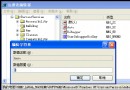
- 新增主機記錄 (A Record):
www → 192.168.0.1 (內部首頁服務)ftp → 192.168.0.1mail → 192.168.0.1news → 192.168.0.1
- 對應完整網域名:
www.cqdx.org、ftp.cqdx.org 等
四、關鍵操作提醒
dcpromo 升級/降級需謹慎,生產環境務必先備份系統狀態 (含 AD 資料庫)- AD 整合 DNS 區域自動複寫至所有 DC,無需手動區域傳送
- 網域名稱規劃建議使用註冊的公網域名或內部專用子域 (如
corp.example.com)
- SYSVOL 目錄建議放置於非系統碟、RAID 保護磁碟區
結語:從零建立網域基礎設施的標準化流程
Active Directory 安裝精靈、dcpromo 降級、DNS 區域/主機記錄管理,構成 Windows 2000 伺服器核心基礎設施部署的標準化操作流程。掌握此流程,即掌握企業身分與名稱解析基礎設施的建立與變更控制權。