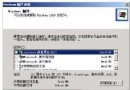
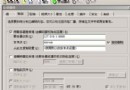
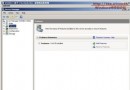
最近一次正確配置(Last Known Good Configuration)在註冊表 HKLM\System\CurrentControlSet 中備份上一次成功開機的登錄設定與驅動程式狀態。當安裝新驅動、更新程式後導致無法開機時,此功能可快速回滾至可用狀態。
不適用:驅動程式/系統檔案損壞、遺失、硬體故障導致的啟動失敗。
HKLM\System\CurrentControlSet 登錄機碼HKCU、HKLM\Software)的變更REM 查看 CurrentControlSet 指向的 ControlSet 編號
reg query "HKLM\SYSTEM\Select" /v Current
REM 對應 ControlSet00X 中的服務啟動類型等設定
「最近一次正確配置」是驅動程式更新失敗、系統設定錯誤後的最快急救手段,操作簡單、風險低、無需外部媒體。但請牢記其僅還原 CurrentControlSet 登錄機碼、不修復檔案層面損壞的限制。養成「重大變更前建立還原點/備份登錄表」的習慣,才能從容應對各類啟動危機。
Windows 2000 20 大超實用操作技巧:開機加速、快捷鍵、拖放技巧與自動化設定
區域網路架設 Windows Server 2003 終端機服務完整教學
Windows Server 2003 樹系信任關係建立與管理完整指南
Windows Server 2003 終端機服務授權伺服器啟用三種方法 (自動、Web、電話)
Windows 2000 環境下 ADSL 共享上網完整設定教學(單機與區域網路)
Windows 2000/XP/2003 預設管理共享 (C$, D$, ADMIN$) 關閉方法與腳本下載