背景
終端機服務授權伺服器必須啟用後,才能向終端機服務用戶端發放 CAL (用戶端存取授權)。啟用過程中微軟會核發數位憑證驗證伺服器身分。
三種啟用方式
1. 自動啟用 (建議,需網路連線)
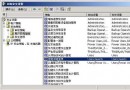
- 「系統管理工具」→「終端機服務授權」。
- 展開「所有伺服器」→ 右鍵目標授權伺服器 → 「啟用伺服器」。
- 精靈:「下一步」→ 連線方式選「自動連線 (建議)」→ 填寫姓名、公司、國家/地區 → 選填 Email/地址 → 完成。
- 可選擇立即安裝用戶端授權金鑰包,或稍後安裝。
2. Web 瀏覽器啟用 (伺服器無直接網路)
- 同樣啟動精靈 → 連線方式選「Web 瀏覽器」。
- 點選精靈內超連結前往「終端機服務啟用與授權」網站。
- 選擇「啟用授權伺服器」→ 輸入產品 ID (精靈顯示)、姓名、公司、國家/地區 → 取得授權伺服器 ID。
- 回到精靈輸入授權伺服器 ID → 完成啟用。
3. 電話啟用 (完全離線環境)
- 精靈選「電話」→ 選擇國家/地區 → 顯示當地微軟客服電話。
- 致電並提供畫面上顯示的產品 ID、姓名、組織、授權方案類型。
- 客服人員回覆授權伺服器 ID → 輸入精靈完成啟用。
授權伺服器屬性修改
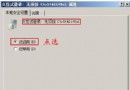
啟用後可右鍵授權伺服器 → 「內容」→ 在「安裝方式」、「必要資訊」、「選擇性資訊」頁籤修改連線方式、公司資訊等。
疑難排解
- 授權伺服器啟用前,終端機服務用戶端享有 120 天寬限期 (不需 CAL)。
- 若啟用失敗,檢查網路連線、防火牆 (TCP 443)、日期時間正確性、產品 ID 是否正確對應版本。
結語
三種啟用方式涵蓋聯網、半聯網、離線環境,確保授權伺服器皆能合法上線發放 CAL。建議優先使用自動啟用,最省時且不易出錯。