Windows XP Windows 7 Windows 2003 Windows Vista Windows 綜合教學 Linux 系統教學
Windows 10 Windows 8 Windows 2008 Windows NT Windows Server 電腦軟體教學

Windows 2000 終端服務在無盤 Win9x 環境部署實戰指南

編輯:Windows Server 教學

一、網路架構規劃

  • 伺服器: PII 350 / 128MB / SCSI 10.2GB,安裝 Windows 2000 Advanced Server。
  • 工作站: 48 台賽揚 366 / 32MB,無硬碟。
  • 網路設備: 交換器 + Hub。
  • 現有環境: NetWare 4.11 已設定無盤 Win95 (未連 Internet)。
  • 策略: 新增一台 Win2000 Advanced Server 加入現有網域,專責終端服務;NetWare 繼續負責無盤開機。

二、終端服務安裝與設定

1. TCP/IP 設定 (終端服務通訊基礎)

  • 伺服器端安裝時通常已設定 IP、子網路遮罩、閘道、DNS、WINS。
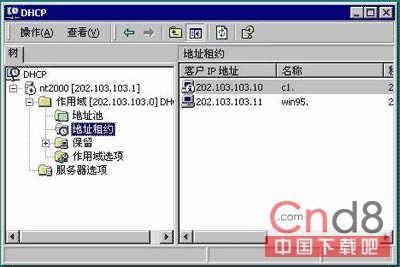
  • 建議啟用 DHCP 伺服器與 WINS 伺服器,工作站設為 DHCP 用戶端自動取得 IP,減少手工設定。
  • 驗證:工作站 ping 伺服器IP 成功即通訊正常。

DHCP 伺服器設定

圖 1:DHCP 伺服器設定畫面

2. 終端服務元件安裝

  1. 「控制台 → 新增/移除程式 → 新增/移除 Windows 元件」勾選「終端服務」與「終端服務授權」。
  2. 重開機後,「管理工具」出現四項:終端服務授權、終端服務管理員、終端服務用戶端產生器、終端服務設定。
  3. 用「終端服務用戶端產生器」製作兩張安裝軟碟 (預設選項)。

3. 用戶端安裝 (無盤 Win95)

  1. 在無盤工作站 (已由 NetWare 開機進入 Win95) 執行軟碟 setup.exe,全預設安裝。
  2. 安裝完成無需重開機,「開始 → 程式集 → 終端服務用戶端」出現三項:用戶端連線管理員、解除安裝、終端服務用戶端。

4. 伺服器端授權登入權限

  1. 開啟「終端服務設定」→「連線」→ 右側 RDP-Tcp 右鍵「內容 → 權限」。
  2. 加入允許登入的使用者/群組 (預設 Administrator 已有權限)。

5. 用戶端建立連線

  1. 開啟「用戶端連線管理員」→「檔案 → 新增連線」。
  2. 輸入連線名稱、伺服器名稱或 IP。
  3. 勾選「使用此資訊自動登入」,填入帳號、密碼、網域。
  4. 螢幕解析度建議 800x600,勾選「全螢幕」。

三、使用體驗

  • 雙擊連線即自動登入,桌面與原生 Win2K 無異,僅標題列顯示「Windows 2000 Terminal」。
  • 可像操作本機一樣執行伺服器應用程式,多使用者同時登入互不干擾。
  • Ctrl+Alt+Break 切換視窗/全螢幕;「開始 → 關機 → 登出」離開。

優勢總結

  • 舊硬體 (32MB 記憶體) 也能流暢跑 Win2K 應用,所有運算在伺服器端。
  • 集中管理、部署極易,適合學校、訓練中心、中小企業。
  • 網路傳輸僅鍵鼠輸入與螢幕輸出,頻寬佔用極低。
Copyright © Windows教程網 All Rights Reserved