Server 2008 不再備份「系統狀態」,改為 **關鍵磁碟區 (Critical Volumes)** 概念:包含開機磁碟區、系統磁碟區、SYSVOL、NTDS.dit 及日誌檔所在磁碟區。備份工具為 **Windows Server Backup (WSB)**,預設未安裝,需從「伺服器管理員 → 功能 → 新增功能 → Windows Server Backup 功能」安裝。
圖 1:初始設定工作新增功能
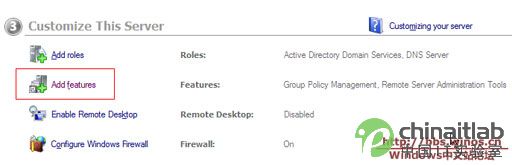
圖 2:勾選 Windows Server Backup
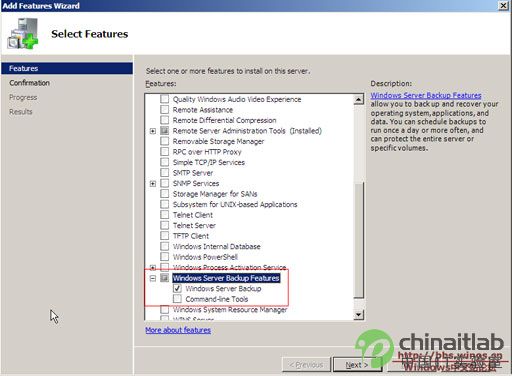
圖 3:可選命令列工具
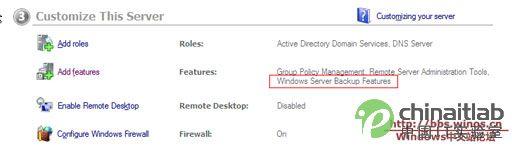
圖 4:安裝完成
| 模式 | 適用情境 | 說明 |
|---|---|---|
| 完整伺服器復原 | 裸機還原、異地遷移 | 備份所有關鍵磁碟區 + 非關鍵資料磁碟區,含作業系統、應用程式、資料 |
| 系統狀態復原 | AD DS 資料庫還原、登錄修復 | 僅備份系統狀態資料 (登錄、COM+、開機檔案、AD 資料庫、SYSVOL、IIS 設定等) |
| 檔案/資料夾復原 | 單一檔案誤刪、設定檔還原 | 粒度最細,不影響系統服務 |
# 進入 DSRM (目錄服務還原模式)
bcdedit /set safeboot dsrepair
# 重開機後進入 DSRM

# 返回正常模式
bcdedit /deletevalue safeboot
# 重開機後恢復正常啟動
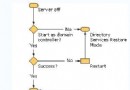
原則:非權威還原需在 DSRM;權威還原需先非權威還原 (DSRM) 再啟動正常模式執行 `ntdsutil authoritative restore`。
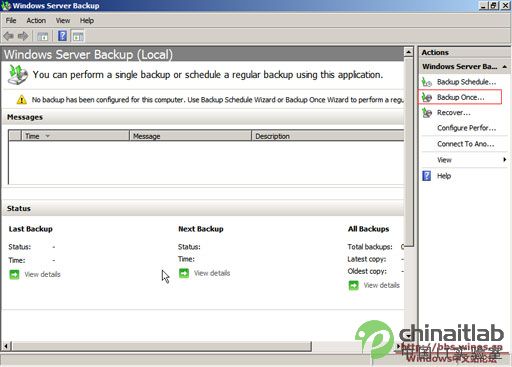
圖 5:啟動單次備份精靈
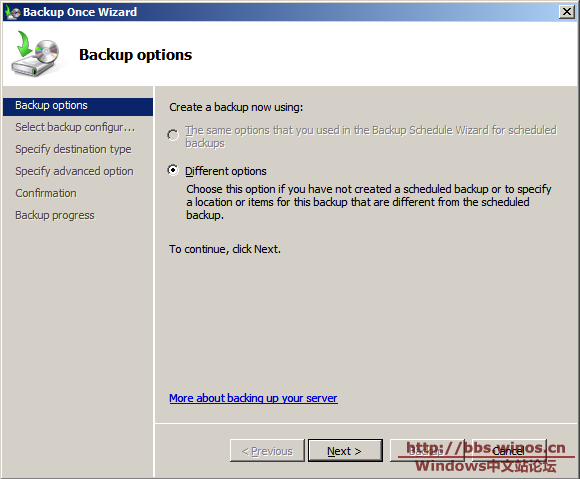
圖 6:選擇不同選項
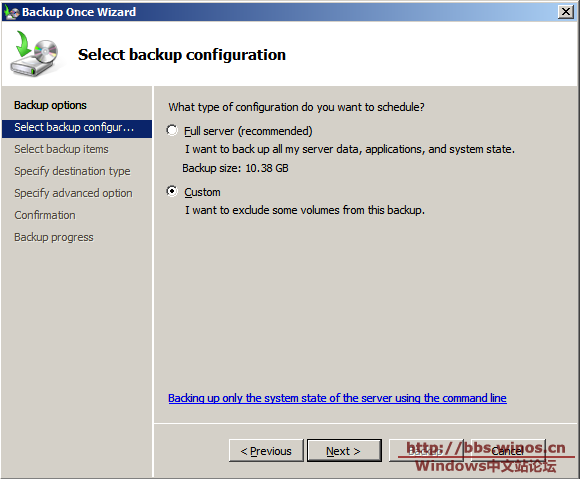
圖 7:自訂備份項目
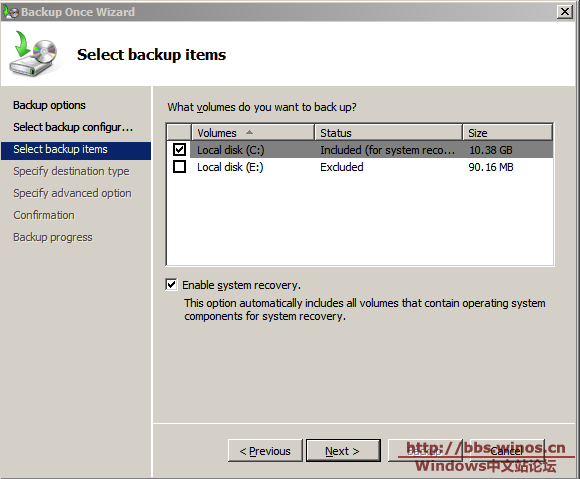
圖 8:勾選關鍵磁碟區並啟用系統復原
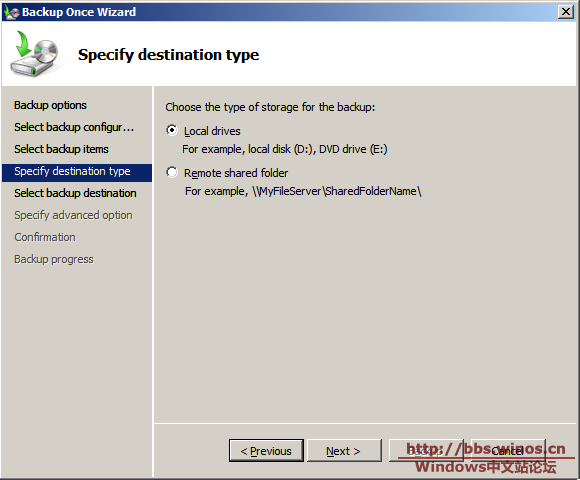
圖 9:選擇本機磁碟
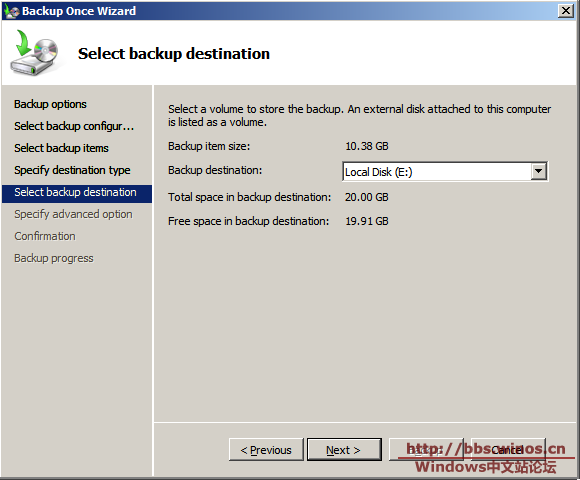
圖 10:選擇目標磁碟機
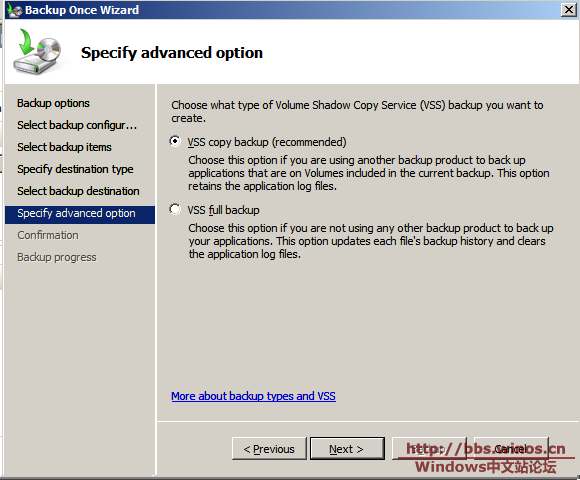
圖 11:VSS 完整 vs 複本備份說明
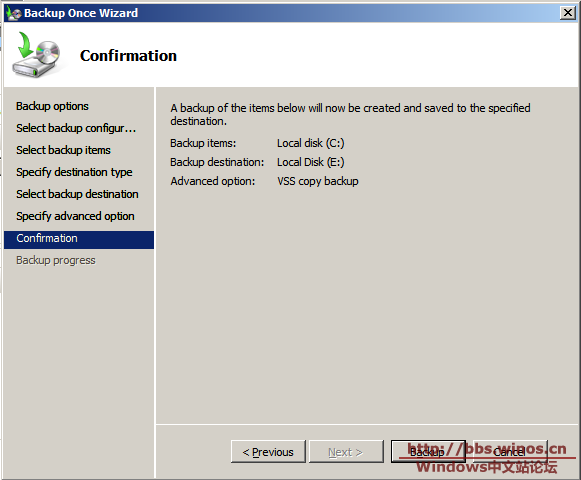
圖 12:確認備份設定
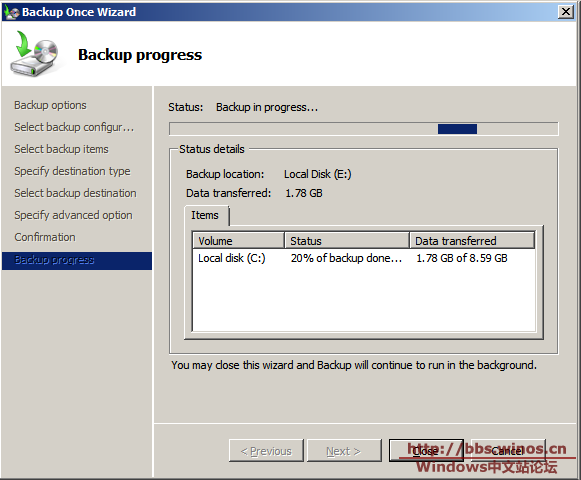
圖 13:備份進行中
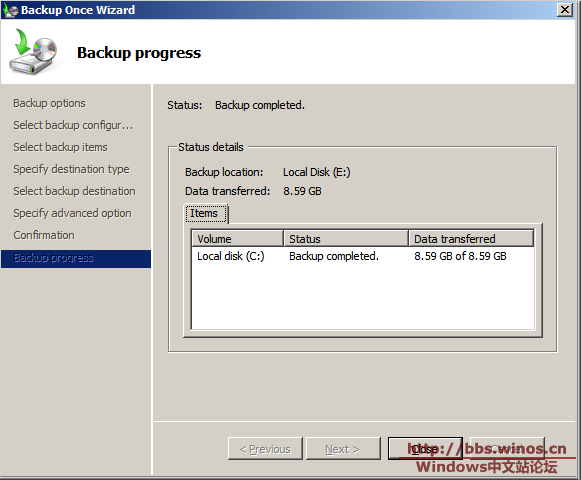
圖 14:備份成功完成
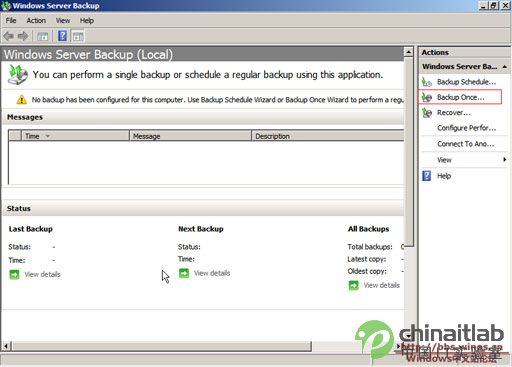
圖 15:備份輸出檔案結構
步驟同關鍵磁碟區,但第 2 步選擇 完整伺服器,WSB 自動包含所有磁碟區。適合異機還原、虛擬機遷移。
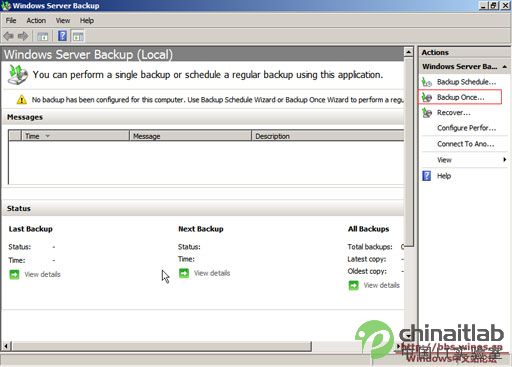
圖 16:選擇完整伺服器備份
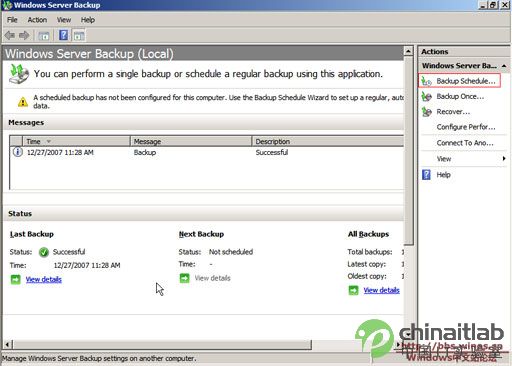
圖 17:建立備份排程
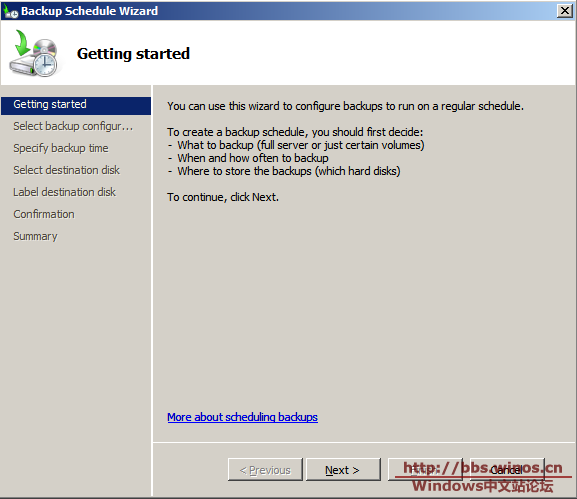
圖 18:排程精靈開始
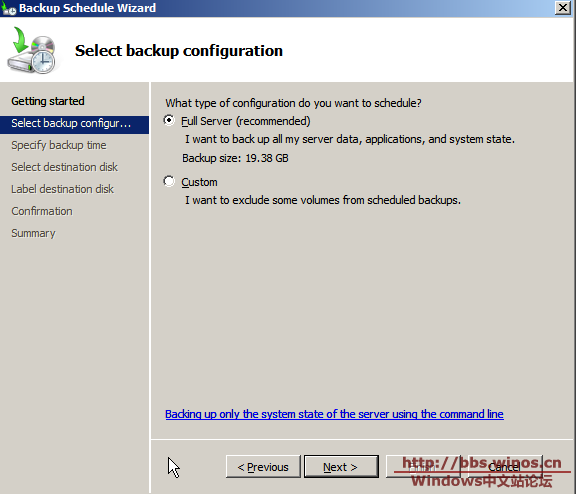
圖 19:選擇完整伺服器/自訂
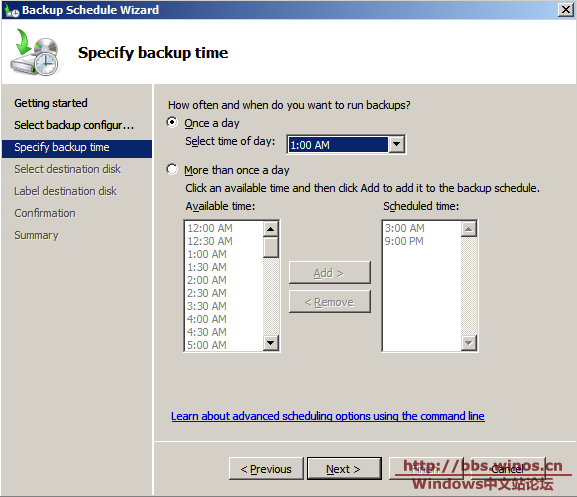
圖 20:設定每日備份次數
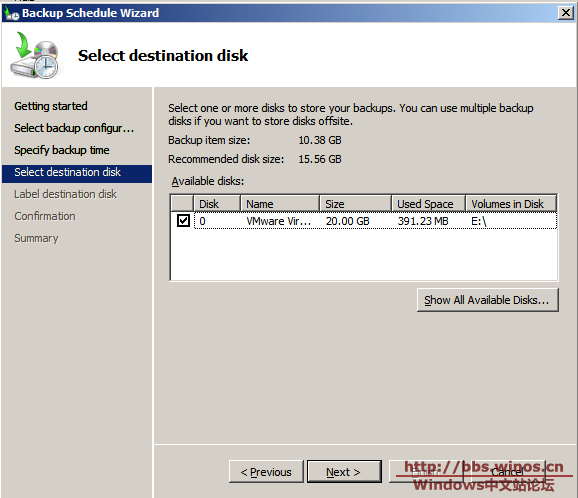
圖 21:選擇目標備份磁碟
ntdsutil
authoritative restore
restore database
# 或 restore subtree "OU=DeletedOU,DC=domain,DC=com"
quit
quit
權威還原會將指定物件版本號遞增,強制複寫夥伴接受還原版本。
Windows Server Backup 以關鍵磁碟區為核心,提供完整伺服器、系統狀態、檔案三層級備份,配合 DSRM/正常模式切換與 `ntdsutil` 權威還原,構建 Server 2008 AD DS 完整資料保護體系。建議:每日關鍵磁碟區備份 + 每週完整伺服器備份 + 異地備份輪換,RPO < 24h,RTO < 4h。