預設已安裝檔案伺服器角色供遠端管理。
登入後僅有 `cmd.exe`。使用 `netsh` 設定 IPv4:
netsh interface ipv4 set address "Local Area Connection" static 192.168.1.3 255.255.255.0
netsh interface ipv4 set dnsservers "Local Area Connection" static 192.168.1.1 primary
ipconfig /all  # 驗證
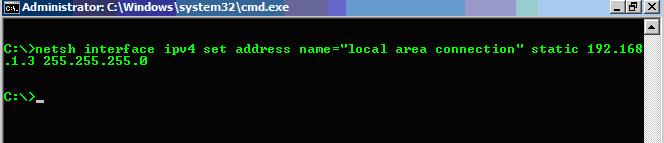
圖 1/2:Server Core 命令列介面
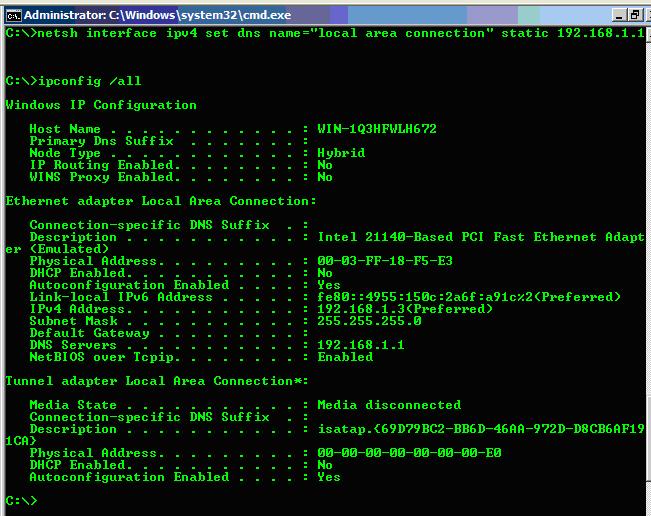
圖 3:ipconfig /all 驗證網路設定
netdom join %computername% /domain:contoso.com /userd:Administrator /passwordd:*
# /passwordd:* 會隱藏輸入密碼,較安全
shutdown -r -t 0  # 重開機

圖 4:netdom 加入網域 (密碼隱藏)
netdom renamecomputer %computername% /newname:Sea-svr2 /userd:Administrator /passwordd:*
# 提示 Y/N 確認,輸入 Y
shutdown -r -t 0
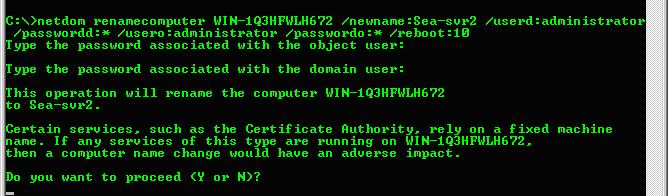
圖 5/6:netdom renamecomputer 同步更新 AD
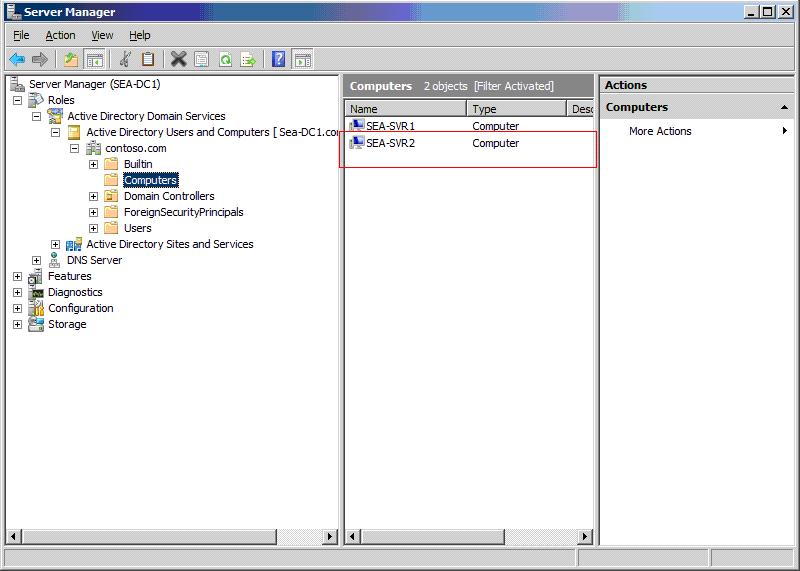
圖 7:DC 上確認電腦物件已更名
# 查看現有規則
netsh advfirewall firewall show rule name=all

# 開放 DNS、RPC、RDP、檔案共享、NetBIOS
netsh advfirewall firewall add rule name="DNS UDP 53" dir=in protocol=UDP localport=53 action=allow
netsh advfirewall firewall add rule name="DNS TCP 53" dir=in protocol=TCP localport=53 action=allow
netsh advfirewall firewall add rule name="RPC TCP 135" dir=in protocol=TCP localport=135 action=allow
netsh advfirewall firewall add rule name="NetBIOS UDP 137-138" dir=in protocol=UDP localport=137-138 action=allow
netsh advfirewall firewall add rule name="NetBIOS TCP 139" dir=in protocol=TCP localport=139 action=allow
netsh advfirewall firewall add rule name="SMB TCP 445" dir=in protocol=TCP localport=445 action=allow
netsh advfirewall firewall add rule name="RDP TCP 3389" dir=in protocol=TCP localport=3389 action=allow

# 驗證
netsh advfirewall firewall show rule name=all
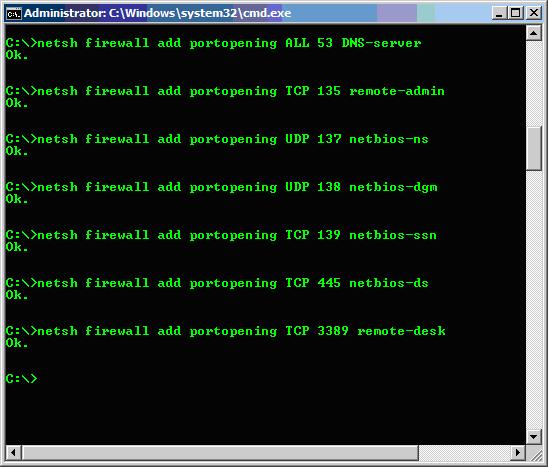
圖 8/9/10:防火牆規則新增前後對比
# 查看可用角色清單
oclist.exe

# 安裝 DNS 伺服器角色 (大小寫敏感)
start /w ocsetup DNS-Server-Core-Role

# 再次查看確認
oclist.exe
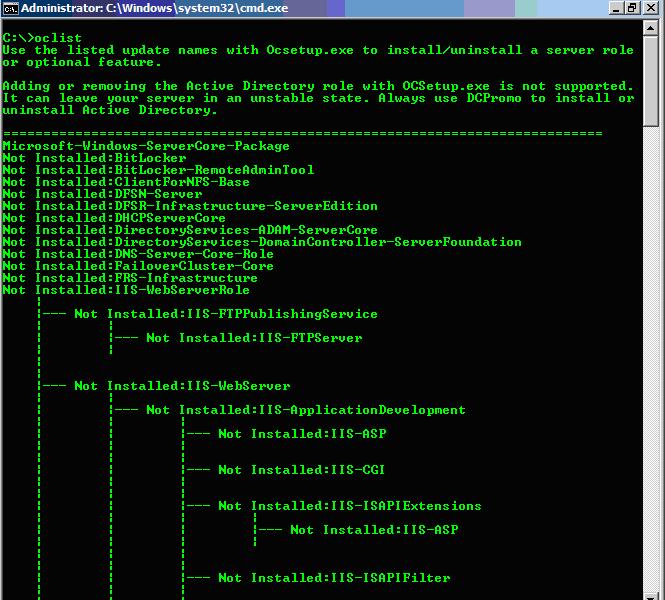
圖 11:oclist 顯示角色安裝狀態

圖 12:ocsetup 安裝 DNS-Server-Core-Role

圖 13:DNS 角色已顯示 Installed
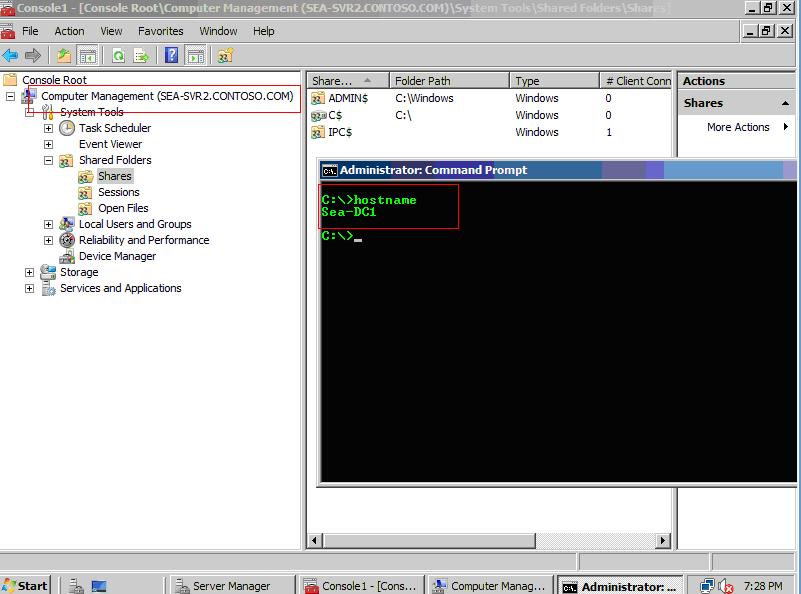
圖 14:DC 遠端管理 Core 成功
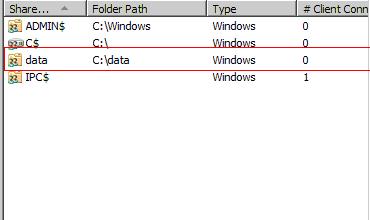
圖 15:遠端建立共享資料夾成功
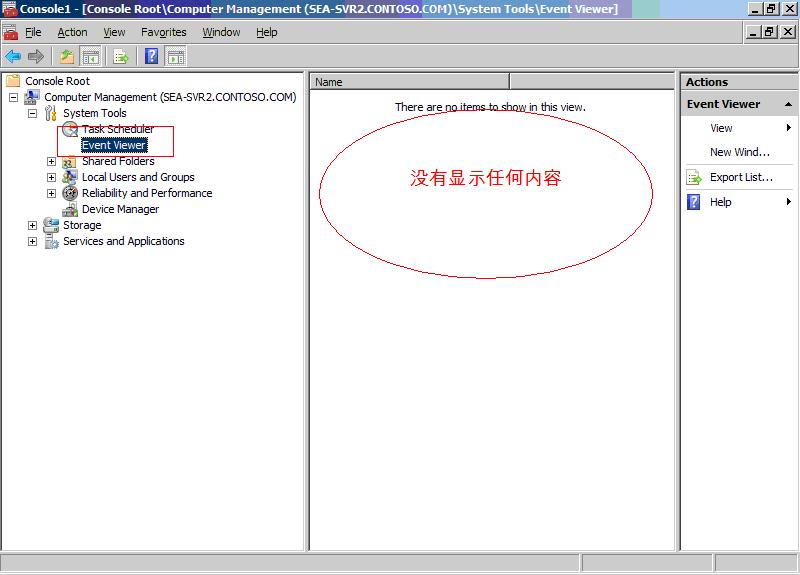
圖 16:事件檢視器因 RPC 埠未開失敗

圖 17:UNC 路徑存取共享成功
Server Core 以極小磁碟佔用 (約 3-4 GB)、極少修補、無 IE/媒體播放器等攻擊面,配合指令化管理,極適合作為 DNS、DHCP、檔案、列印、DC 等基礎設施角色的專用平台。掌握核心指令集,即可輕鬆駕馭無介面伺服器。
善用事件檢視器分析 Windows Server 2003 開機問題根因
遠端修改 Windows Server 2003 電腦名稱 (Web 管理介面)
Windows 2000 瀏覽器狀態診斷工具 Browstat.exe 完整使用手冊
Active Directory 備份與還原 (三):多 DC 環境災難恢復 - FSMO 強制取得與 GC 遷移
Windows Server 2003 裝置管理員完整指南:硬體資源配置、衝突排除與疑難解析
Windows Server 2003 為本地使用者配置檔指派登入腳本