Windows Server 2003 中文版於 2003 年 5 月 22 日上市。本文分享從安裝期佈署到基礎安全配置的完整實務流程,涵蓋 NTFS 檔案系統、加密檔案系統 (EFS)、軟體限制原則等核心防禦機制。
NTFS 提供效能、安全性、可靠性與進階功能(檔案/資料夾加密、權限設定、磁碟配額、壓縮)。安裝時必須選用 NTFS,否則後續權限配置、EFS 加密等安全功能皆無法實現。建議將所有磁碟分區轉換為 NTFS。
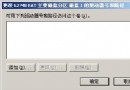
輸入 Administrator 密碼時,系統會依規則檢查並提示(若不符合):
雖可忽略警告繼續安裝,但建議遵循規則,避免空密碼或弱密碼導致系統淪為「肉雞」。
全新安裝系統存在未修補漏洞,接入網路(含區域網路)即暴露於攻擊風險,且預設為 Admin 權限。務必完成所有修補與配置後再接網。
預設安裝後根目錄出現 0 位元組的 wmpub\wmiislog 資料夾,有不明程式存取,用途未明,建議持續觀察。
安裝完成預設共享所有磁碟分區,含 IPC$、ADMIN$ 等隱藏共享,極度危險。
解法:停用「Server」服務(「電腦管理」→「服務」→ Server 服務→啟動類型設「停用」)。此舉同時停用依賴 Server 服務的「Computer Browser」與「Distributed File System」。
另需修正共享權限:預設 Everyone 擁有「完全控制」,應刪除 Everyone 或降低權限(右鍵共享→「內容」→「安全性」→編輯權限)。示範新增 Users 群組並給予適當權限。
以 Tools 資料夾為例:右鍵→「內容」→「安全性」→新增/移除用戶或群組,設定細緻權限(讀取、執行、列出資料夾內容等)。
注意:
EFS 基於 NTFS,加密後僅建立者可存取,無論身分高低。
EFS 限制:移至 FAT 磁碟自動解密;無法加密系統檔、已壓縮資料、Systemroot 資料夾;加密不防刪除/列出目錄,需搭配 NTFS 權限。
「系統管理工具」→「本地安全策略」→「軟體限制原則」包含「安全性層級」與「其他規則」。
「安全性層級」將「不允許」設為預設→所有可執行檔禁止執行。解鎖:還原「不受限制」為預設。
「其他規則」→右鍵→「新增路徑規則」→指定資料夾/程式路徑→安全性層級選「不允許」→該路徑下程式全數封鎖。
防毒應用:指定郵件附件儲存路徑設「不允許」,防止偽裝病毒/木馬執行。
提醒:軟體限制原則與權限無關(任何身分均受限)、對遠端登入同樣有效、不可當作防毒軟體替代品,僅為緩兵之計。
完成上述配置,可建立具備纵深防禦能力的 Windows Server 2003 基礎環境。
保障 Windows Server 2003 網域控制站安全的完整指南
VB.NET 程式設計:透過 ADSI 修改 Active Directory 使用者密碼
Windows Server 2003 週年慶銷售亮眼:SP1 整合 XP SP2 安全特性、64 位元版本佈局、R2 更新版規劃與 Longhorn Server 展望
Windows Server 2003 開關機優化兩則:自動登入與關閉關機事件追蹤
Windows 2000 滑流整合 Service Pack 2 (SP2) 製作自訂安裝光碟
Windows Server 2003 實用技巧七則:開機加速、IE 強化關閉、自動登入、快速關機、主題啟用、WMP 任務列控制、使用者管理