熟悉 Internet Explorer 5.0 的工作視窗結構,能幫助使用者更高效地進行網路瀏覽。本文詳細說明 IE 5.0 視窗各區塊的功能與操作方式。
在桌面或工作列雙擊/單擊「Internet Explorer」圖示,即可開啟工作視窗(如圖 1 所示)。
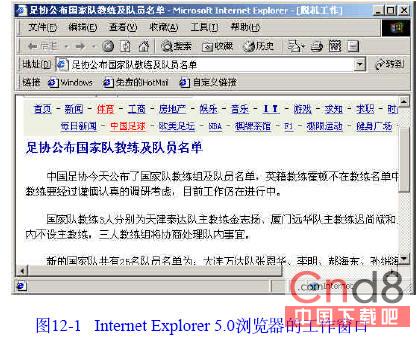
包含「檔案」、「編輯」、「檢視」、「我的最愛」、「工具」、「說明」六大選單,涵蓋 IE 幾乎所有指令:網頁瀏覽、內容搜尋、離線工作、網際網路自訂設定等。
提供常用功能的快速按鈕:上一頁、下一頁、停止、重新整理、首頁、搜尋、我的最愛、歷史記錄、郵件等。功能雖可透過功能表達成,但工具列操作更直觀快捷。IE 5.0 允許使用者自訂工具列按鈕。
位於工具列下方,包含「位址」下拉清單框與「移至」按鈕。功能:
範例:輸入 www.263.net 並按 Enter,即可連線首都在線首頁。
位於位址列下方,預設提供三個快速連結:Windows、免費 HotMail、自訂連結。點擊即可直接開啟對應頁面。使用者可自行新增常用網站捷徑。預設隱藏,可透過「檢視」→「工具列」→「連結」啟用顯示。
IE 5.0 的主視窗區域,所有從網路下載的網頁內容皆在此顯示呈現。
位於網頁視窗底部,顯示 IE 目前狀態資訊:
掌握 IE 5.0 各視窗元件的功能與操作技巧,能顯著提升瀏覽效率與資訊獲取能力。建議使用者根據習慣調整工具列與連結工具列配置,打造專屬的瀏覽環境。
解決 Active Directory DNS 缺少 SRV 記錄的完整指南
Windows 2000 精簡服務清單:僅保留 10 核心服務體驗飛一般速度
Windows Server 2003 群組原則與安全範本實務應用
Windows Server 2003 多媒體限制突破:自動登入、關閉管理精靈、XP 主題、CS 音效、關機理由
Windows 2000/XP 驅動程式相容性陷阱:內建驅動不一定最好,官方驅動才是王道
Windows 2000 磁碟管理基礎知識:基本與動態磁碟詳解
Windows Server 2003 建立 Active Directory 網域控制站完整步驟:DCPROMO、DNS 整合與用戶/電腦加入網域