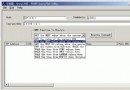
OE 主視窗由七大區塊組成,認清各區功能,操作效率倍增。
| 區塊 | 功能說明 |
|---|---|
| 選單列 | 檔案、編輯、檢視、工具、郵件、說明 — 幾乎所有操作入口 |
| 工具列 | 新郵件、收發、通訊錄、尋找等常用按鈕,隨資料夾類型動態調整,可自訂 |
| 檢視列 | 下拉選單控制郵件清單顯示模式:所有郵件、副本、隱藏已讀/忽略、僅未讀 |
| 資料夾清單 | 收件匣、寄件匣、已寄送、已刪除、草稿、Hotmail、新聞群組 — 分類儲存郵件 |
| 聯絡人窗格 | 通訊錄聯絡人即時顯示,可直接拖曳寫信、撥號、查看詳細資料 |
| 啟始頁 | 超連結快速跳轉:閱讀郵件→收件匣、寫新郵件、通訊錄、新聞群組、IE 元件 |
| 狀態列 | 左側:郵件下載進度;右側:目前資料夾總郵件數/未讀數、安全區域鎖圖示 |
OE 介面設計經典,「所見即所得」的區塊劃分讓新手也能快速上手。熟悉七大區塊,郵件管理不再東找西找。
巧用 Windows Server 2008 NAP/NPS 策略,守護企業網路存取安全
Active Directory 整合 DNS 常見問題與解決方案問答集
在 Windows Server 2003 環境中建置匿名存取 Web 伺服器 (IIS 6.0)
使用 Windows Server 2003 架設中小型企業郵件伺服器 (POP3 + SMTP 完整實作)
善用 Windows Server 2003 內建防火牆 打造校園網伺服器安全防線
使用 msconfig「SYSTEM.INI」索引標籤排查系統初始化檔案設定衝突
Microsoft Windows Active Directory 遠端堆疊緩衝區溢位漏洞分析 (CVE-2003-XXXX)