Windows XP Windows 7 Windows 2003 Windows Vista Windows 綜合教學 Linux 系統教學
Windows 10 Windows 8 Windows 2008 Windows NT Windows Server 電腦軟體教學

使用 Windows Server 2003 架設中小型企業郵件伺服器 (POP3 + SMTP 完整實作)

編輯:Windows Server 教學

一、安裝 POP3 與 SMTP 服務元件

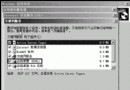
  1. 管理員登入 → 「控制台」→「新增/移除程式」→「新增/移除 Windows 元件」。
  2. 安裝 POP3:勾選「電子郵件服務」→「詳細資料」→ 勾選「POP3 服務」與「POP3 服務 Web 管理」 (支援遠端 Web 管理) → 「確定」。
  3. 安裝 SMTP:勾選「應用程式伺服器」→「詳細資料」→「Internet Information Services (IIS)」→「詳細資料」→ 勾選「SMTP 服務」。
    若需 Web 管理,同步勾選「World Wide Web 服務」→「詳細資料」→「遠端管理 (HTML)」。
  4. 「下一步」完成安裝,插入光碟提供檔案。

二、設定 POP3 郵件伺服器

1. 建立郵件網域

  1. 「系統管理工具」→「POP3 服務」。
  2. 左欄選取「POP3 服務」→ 右欄「新增網域」。
  3. 輸入已在 Internet 註冊並設定 MX 記錄指向本伺服器公網 IP 的域名 (如 rtj.net) → 「確定」。

2. 建立使用者郵箱

  1. 選取剛建立的網域 (rtj.net) → 右欄「新增郵箱」。
  2. 輸入信箱名稱 (如 admin) → 設定密碼 → 「確定」。
  3. 重複建立所有使用者郵箱。

三、設定 SMTP 虛擬伺服器

  1. 「系統管理工具」→「Internet Information Services (IIS) 管理員」。
  2. 右鍵「預設 SMTP 虛擬伺服器」→「內容」→「一般」頁籤。
  3. 「IP 位址」下拉選單選擇本機郵件伺服器的固定 IP → 「確定」。

基本郵件伺服器即告完成。用戶端 (Outlook/Outlook Express) 設定 POP3/SMTP 伺服器均為 rtj.net,帳號為郵箱名稱 (admin),密碼為建立時設定值。

四、遠端 Web 管理

  1. 遠端電腦 IE 瀏覽器輸入 https://伺服器公網IP:8098。
  2. 輸入管理員帳密登入 Web 管理介面,可進行網域/郵箱增刪修查、服務啟停等操作。

進階建議

  • 設定 SMTP 智慧主機轉送至 ISP 郵件伺服器,提升外寄成功率。
  • 啟用 SMTP 驗證 (整合 Windows 驗證),防止開放轉信。
  • 配置郵件大小限制、連線限制、錯誤通知等。
  • 定期備份 C:\Inetpub\Mailroot 郵件資料目錄。

結語

利用 Windows Server 2003 內建 POP3 + SMTP 服務,零軟體成本即可快速部署功能完整的企業郵件伺服器,支援 Web 遠端管理,極適合中小型企業或分公司部署。

Copyright © Windows教程網 All Rights Reserved