Windows Server 2003 對熱插拔 USB 隨身碟、行動硬碟有時「認得、有時不認」:裝置指示燈亮、硬碟轉動,但「我的電腦」不顯示。原因同樣是系統已識別裝置 (裝置管理員正常),磁碟管理中可見分割,**但未自動指派磁碟機代號**。本文提供圖解修復流程。
開始 → 控制台 → 管理工具 → 電腦管理 (或 compmgmt.msc)。F:)。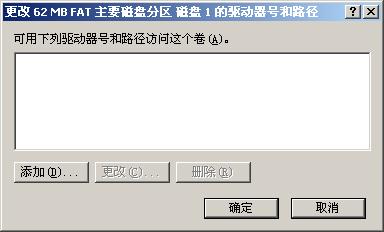
圖 1:變更磁碟機代號和路徑 - 初始空白
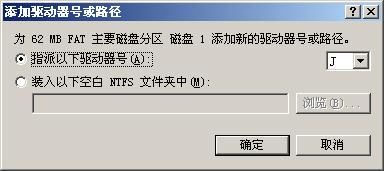
圖 2:新增磁碟機代號 - 選擇代號
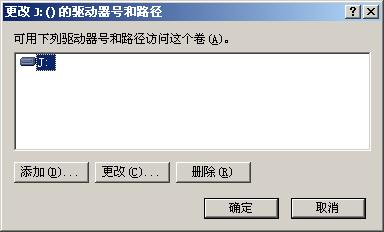
圖 3:我的電腦顯示已識別裝置
MountMgr 行為保守)。services.msc →「可移動儲存體」→ 啟動類型「自動」→「啟動」。diskpart 腳本掃描無代號可移動磁碟並指派固定代號 (如 Z:)。USB Drive Letter Manager (USBDLM) 依序指派、保留代號、事件觸發,免費且穩定。掌握磁碟管理手動指派代號,即可即時解決「裝置插上去卻看不到」的尷尬;配合服務與原理設定,實現真正的即插即用。
善用系統資訊 (msinfo32) 排查啟動問題:裝置衝突與啟動程式檢查
Windows 2000 Active Directory 安裝與配置完整實戰指南:從規劃到部署
Windows 2000/XP/2003 預設管理共享 (C$, D$, ADMIN$) 關閉方法與腳本下載
Windows 2000 系統選項配置全攻略:用戶設定檔、記憶體與環境變數詳細設定
Windows 2000 十大超級技巧:自動結束無回應程式、網路連線共享、安裝王碼五筆、恢復個人設定、磁碟配額、檢視系統檔案、建立開機磁碟、解除 DVD 區碼限制、使用 Msconfig
Windows Server 2003 內建 Empty.exe 安全釋放記憶體:告別第三方優化軟體