Windows XP Windows 7 Windows 2003 Windows Vista Windows 綜合教學 Linux 系統教學
Windows 10 Windows 8 Windows 2008 Windows NT Windows Server 電腦軟體教學

Windows Server 2003 雙重自動登入設定法:圖形介面與登錄編輯完整教學

編輯:Windows Server 教學

提供兩種設定 Windows Server 2003 自動登入的方法,滿足不同技術層級需求。

方法一:使用「使用者帳號」控制台(簡易版)

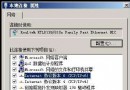
  1. 「開始」→「執行」輸入 control userpasswords2 開啟「使用者帳號」視窗。
  2. 取消勾選「使用者必須輸入使用者名稱和密碼才能使用這台電腦」。
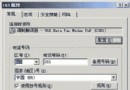
  3. 按 Ctrl+Shift+A 呼叫「自動登入」對話框。
  4. 輸入欲自動登入的帳號名稱與密碼,確定完成。

方法二:登錄編輯器精確控制(進階版)

  1. 「執行」輸入 regedit 開啟登錄編輯器。
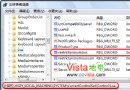
  2. 展開至 HKEY_LOCAL_MACHINE\SOFTWARE\Microsoft\Windows NT\CurrentVersion\Winlogon。
  3. 右鍵空白處→「新增」→「字串值」,命名 AutoAdminLogon,數值資料設 1(啟用自動登入)。
  4. 新增字串值 DefaultUserName,數值資料填入自動登入帳號名稱。
  5. 新增字串值 DefaultPassword,數值資料填入該帳號密碼。
  6. 若已存在 DefaultUserName 直接修改即可。
  7. 網域環境額外步驟:新增 DefaultDomainName,數值資料填入網域名稱。
  8. 關閉登錄編輯器,重新開機即生效。

方法一操作直覺,方法二可完整掌握底層設定細節,管理員可依習慣選擇。

Copyright © Windows教程網 All Rights Reserved