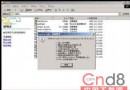
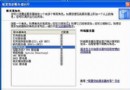
若您是剛完成硬碟格式化並安裝 Windows 2000 的用戶,此步驟並非必要,因為系統尚未產生大量垃圾檔案。但若系統使用一段時間,C:\WINNT 目錄下常會殘留 *.tmp、*.bak、*.log、*.old、*.txt 甚至桌面背景 *.bmp 等檔案,這些均可安全刪除。其中 *.txt 多為說明文件,*.bak 則為程式備份檔,刪除不影響系統運作。將這些檔案移至回收站後,右鍵點擊回收站選擇「清空回收站」,或刪除時按住 Shift 鍵可直接永久刪除。
此外,請檢查 C:\WINNT\Temp 資料夾。正常情況下軟體安裝完成會自動清理臨時檔,但若安裝過程中斷或安裝程式設計不良,可能殘留檔案佔用空間,建議定期清理。
開始選單中的捷徑也會佔用少量空間,可移除不必要或與桌面、快速啟動列重複的圖示。操作方式:開啟「開始/設定/工作列與開始選單」,切換至「進階」標籤,即可管理並刪除多餘捷徑。
若您確定刪除操作無誤,可右鍵點擊回收站圖示選「內容」,取消勾選「顯示確認對話框」。如此刪除檔案時將不再彈出確認視窗,直接送入回收站,略微提升操作效率。
右鍵「我的電腦」→「內容」→「進階」→「啟動與故障恢復」。若為多重開機環境,可調整「顯示作業系統清單」的等待秒數;若僅安裝單一系統,建議取消勾選此項以加快開機。在「系統失敗」區塊,非網管人員可取消「將事件寫入系統日誌」與「發送管理警示」,減少不必要的系統開銷。
清除 IE 歷史記錄與快取可釋放磁碟空間,但會降低常訪網站的載入速度,頻繁造訪固定站點的用戶不建議執行。清除歷史記錄:工具 → 網際網路選項 → 一般 → 清除歷史記錄。清除快取(離線檔案):同介面下的「網際網路暫存檔案」→「刪除檔案」。
定期(至少每週一次)執行磁碟掃描與碎片整理,對維持系統效能至關重要。磁碟掃描可檢測檔案系統錯誤與壞軌,保障資料安全;碎片整理則依程式使用頻率重新排列資料,減少磁頭尋道時間,提升讀寫效能。
磁碟掃描步驟:關閉所有程式 → 右鍵磁碟機 → 「內容」→「工具」→「檢查錯誤」→ 勾選「自動修復檔案系統錯誤」與「掃描並嘗試恢復壞扇區」→ 開始。
碎片整理步驟:同樣關閉所有程式(含螢幕保護、排程工作、即時防毒)→ 右鍵磁碟機 → 「內容」→「工具」→「碎片整理」→ 先點「分析」評估是否需整理 → 再點「碎片整理」。過程較耗時,亦可使用 Norton Utilities、Diskeeper、Vopt 等第三方工具加速,但效果與內建工具仍有差距。
Windows 2000 安裝光盤進階活用術:修復開機選單、快速修復系統、移除 IE6 測試版與客製化開機磁碟製作
Windows Server 2003 桌面體驗優化:顯示加速、音訊修復、IE 安全性調整、資源排程重分配四大關鍵設定
解決 Windows 2000「NTLDR is missing」啟動失敗:修復安裝控制台實戰
Windows 2000 登入畫面客製化:背景、版本資訊、提示訊息、自動登入與安全性設定
Windows Server 2003 自動安裝修補程式批次腳本:識別 SFXCAB 與 WEXTRACT 兩類封裝格式
使用 Windows Server 2003 架設中小型企業郵件伺服器 (POP3 + SMTP 完整實作)