Win2000 AD 資料屬系統狀態資料一部分 (含登錄、開機檔、COM+、憑證服務、FRS、叢集、DNS、AD),不可單獨備份。本文詳細說明備份步驟、兩種還原模式 (非權威/權威)、ntdsutil 指令操作、60 天墓碑壽命限制與多 DC 環境自動複寫特性。
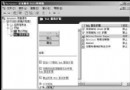
ntbackup → 「備份精靈」→ 選「僅備份系統狀態資料」d:\bak\AD0322.bkf) → 完成精靈多 DC 環境: 若網域內有其他 DC,重裝損壞 DC 後加入網域,其他 DC 會自動複寫資料,**無須手動還原備份**。
ntbackup → 「還原精靈」→ 選備份檔 → 完成還原 → 重開機注意: 預設無法還原 60 天前備份 (受 tombstone lifetime 限制),除非修改設定。
ntdsutil 進入命令列:# 還原整個 AD 資料庫 authoritative restore restore database # 還原部分資料 (如特定 OU) authoritative restore restore subtree ou=Brien,dc=files,dc=com # 實際需替換為實際網域/OU 路徑,如 ou=myou,dc=mydom,dc=net
quit 退出 → 重開機部分還原常用於誤刪 OU 等情境 (需有刪除前備份)。掌握兩種還原模式差異與操作流程,是 AD 災難復原的核心技能。
Windows Server 2008 管理利器:PowerShell 批量自動化實戰
Windows 2000 Active Directory 邏輯與物理結構深度解析:網域、OU、站台、DC 的架構設計
Windows Server 2008 Build 6001.16606 June CTP 版本下載資訊與檔案驗證
Windows 堆疊溢位三大利用技術深度剖析:RtlAllocHeap、RtlFreeHeap 兩種路徑與實戰構造
Windows 2000 Server 帳號安全設定技巧:禁止列舉與強化認證
Windows 2000 修改「我的最愛」資料夾位置教學 (重複內容整理版)