Windows XP Windows 7 Windows 2003 Windows Vista Windows 綜合教學 Linux 系統教學
Windows 10 Windows 8 Windows 2008 Windows NT Windows Server 電腦軟體教學

Windows 群組原理實戰:任務列/開始選單鎖定與 IE 進階配置 (下)

編輯:Windows Server 教學

承接上集,本文聚焦兩大高頻管理場景:桌面環境標準化(任務列、開始選單、最近文件隱私)與 Internet Explorer 企業級配置,提供具體原理路徑、設定值與驗證步驟。

五、 個性化「任務列」與「開始」選單

原理路徑: 使用者配置 → 系統管理範本 → 任務列和開始選單


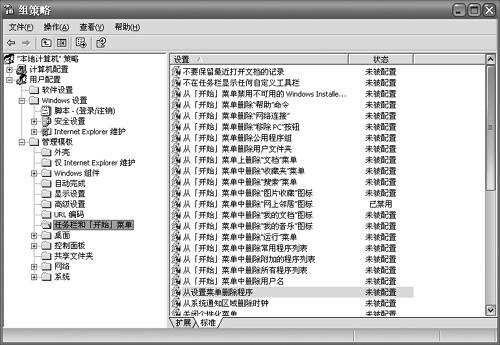
圖 6:任務列與開始選單原理項目

1. 給「開始」選單減肥

啟用下列原理即可移除對應項目:

  • 「從開始功能表移除使用者資料夾」
  • 「移除『Windows Update』的存取和連結」
  • 「從開始功能表移除公用程式群組」
  • 「從開始功能表移除『我的文件』圖示」

依業務需求組合,打造極簡開始選單,降低誤操作與支援成本。

2. 保護任務列與開始選單設定

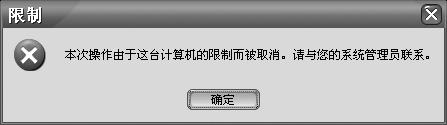
  • 啟用「防止變更『任務列和開始功能表』設定」:右鍵任務列→「內容」將報錯。
  • 啟用「防止存取任務列的右鍵選單」:右鍵任務列/開始按鈕/時鐘/工具列按鈕皆無選單彈出。


圖 7:嘗試開啟任務列屬性時的錯誤訊息

3. 禁止「登出」與「關機」

  • 啟用「從開始功能表移除『登出』」:開始選單無登出項;工作管理員仍保留(需配合下項)。
  • 啟用「移除並防止存取『關機』命令」:開始選單無關機;Ctrl+Alt+Del 安全性對話框亦隱藏關機/登出/重啟/待機。

注意:此原理無法阻擋第三方關機工具或 shutdown.exe 命令列,需配合軟體限制原理或防火牆規則。

4. 保護個人文件隱私:清除最近使用記錄

  • 啟用「不保留最近開啟文件的記錄」:不記錄歷史。
  • 啟用「結束時清除最近開啟文件的記錄」:登出/關機時清空。

若啟用上述但未啟用「從開始功能表移除文件功能表」,「文件」選單仍顯示但為空;停用原理後歷史記錄會恢復。

六、 IE 設定手到擒來

IE「Internet 選項」介面僅露冰山一角,群組原理可管控數百項進階設定,路徑:

使用者配置 → 系統管理範本 → Windows 元件 → Internet Explorer

核心分類與代表項目:

七、 部署與驗證最佳實踐

  1. 在測試 OU 建立 GPO,編輯上述原理,連結至測試 OU。
  2. 測試機執行 gpupdate /force,重新登入驗證效果。
  3. 執行 gpresult /h gp_report.html 產生 HTML 報告,確認原理套用狀態、勝出/失敗原因。
  4. 使用 RSoP.msc (原理結果設定) 圖形化模擬特定使用者/電腦的最終原理集合。
  5. 通過後,依變更管理流程推廣至生產 OU。

群組原理的威力在於「一次配置、千機同步」。掌握任務列鎖定與 IE 進階管控,即可解決 80% 以上的桌面標準化與瀏覽器安全合規需求。

Copyright © Windows教程網 All Rights Reserved
分類典型原理項目應用場景
Internet 控制台停用「常規」分頁、「安全性」分頁、「隱私權」分頁、「程式」分頁、「進階」分頁防止使用者自行修改首頁、安全性等級、隱私設定
瀏覽器功能控制停用「新增網站至我的最愛」、「另存網頁」、「列印」、「檢視原始碼」資料外洩防護、列印成本控制
安全性區域與內容分級網站指派至區域清單、區域範本鎖定、分級審查設定企業內部網站自動歸入「近端內部網路區域」,降低提示干擾
連線設定Proxy 伺服器設定、自動設定指令碼、VPN 撥號項目統一代理伺服器、禁用使用者自建連線
工具列與擴充功能停用工具列自訂、管理增益集、Explorer Bar防止惡意工具列、BHO 掛載