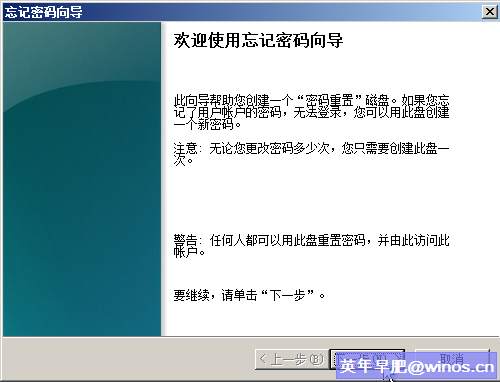
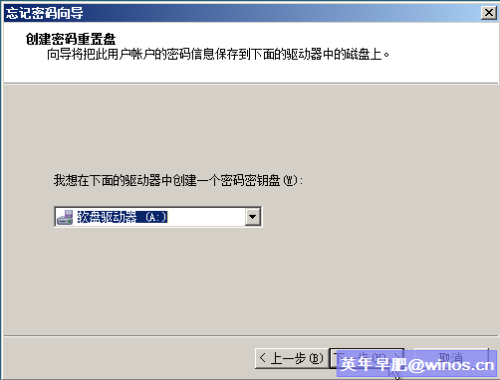
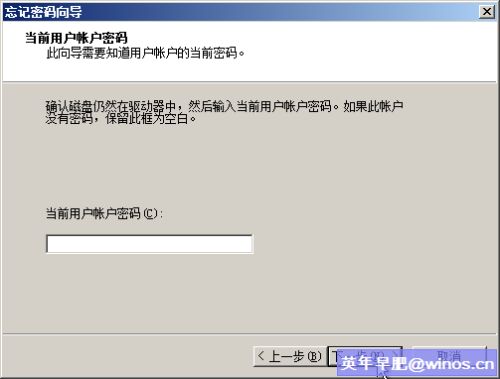
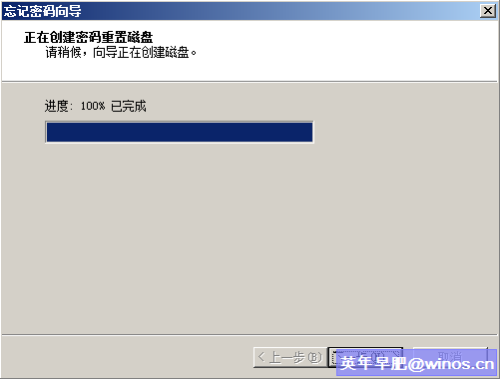
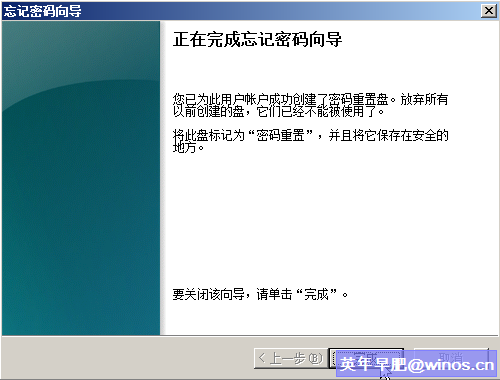
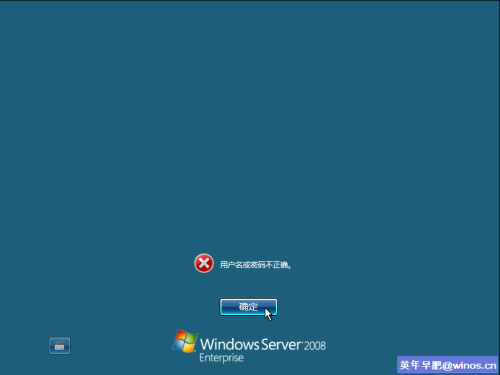
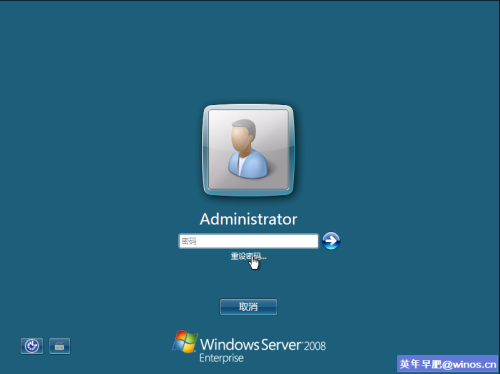
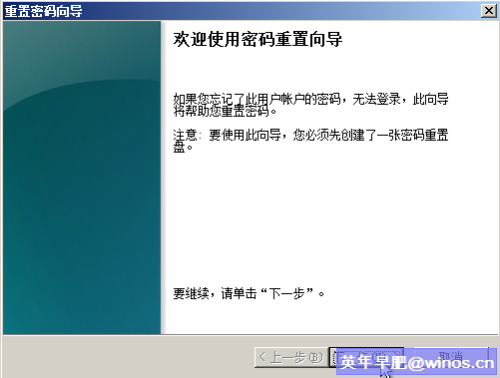
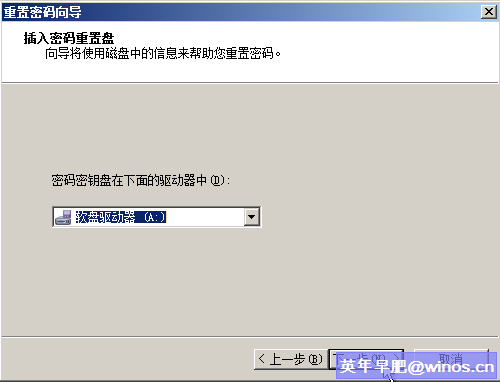
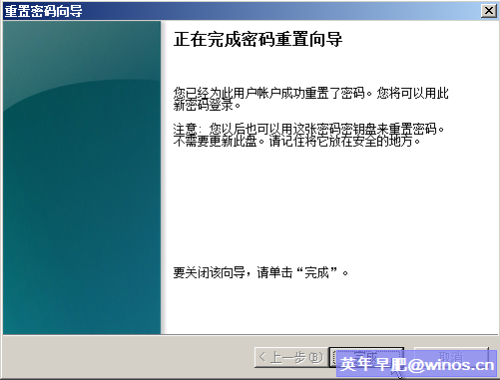
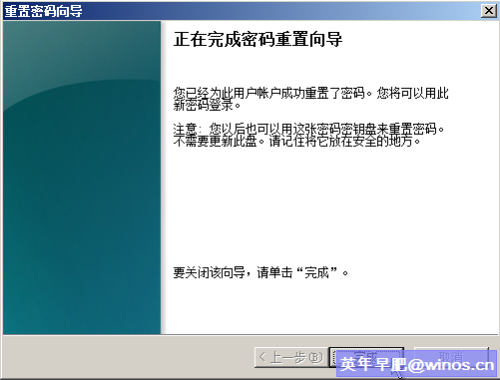
遺忘密碼無法登入是常見困擾。Windows Server 2008 內建「密碼重設磁碟」功能,可預先建立 USB/磁碟片作為備援,忘記密碼時即可重設。本文詳細說明建立與使用流程。
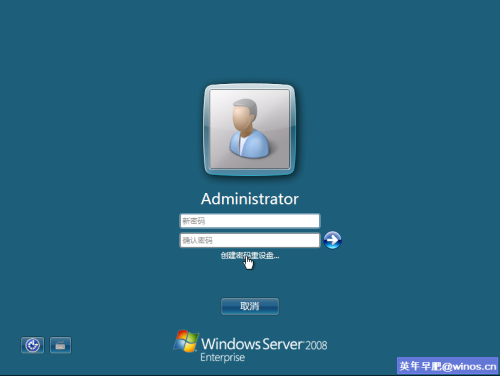
設定 Administrator 密碼畫面下方點選「建立密碼重設磁碟」。
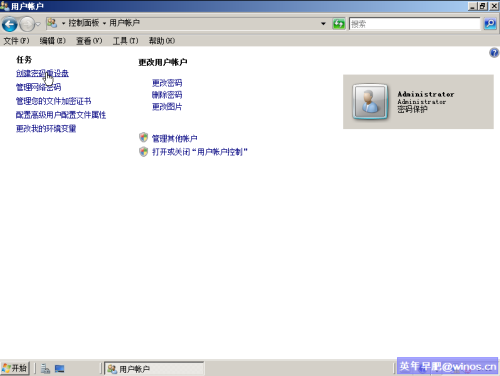
控制台 → 使用者帳戶 → 左側工作「建立密碼重設磁碟」
提醒: 密碼重設磁碟僅對建立時的本機帳號有效,網域帳號需由網域管理員重設。請妥善保管重設磁碟,避免他人竊取。
解決 Windows Server 2003 影片播放畫面粗糙、字體鋸齒的完整指南
Windows Server 2008 下 IE 進階調教六大絕招
Windows Server 2008 虛擬化功能深度解析:Hyper-V 的崛起與挑戰
Windows Server 2003 架設視訊廣播平台:Windows Media Services 實作指南
Windows 2000 環境下 ADSL 共享上網完整設定教學
Windows 2000 秘密武器:Browstat.exe 瀏覽器服務狀態診斷工具詳解
Windows Server 2003 開關機優化兩則:自動登入與關閉關機事件追蹤
將 Windows Server 2008 降級配置為個人版 Vista 體驗指南