在執行 Sysprep 製作映像前,將自訂使用者設定 (如工作列自動隱藏、開始選單小圖示、電源選項等) 複製至「預設使用者」設定檔,可讓所有新建使用者繼承這些設定。本文詳細說明完整操作流程。
前置條件
- ✅ Windows Server 2003 完整安裝且正常運行
- ✅ 電腦不在網域中 (工作群組環境)
- ✅ 所有通用應用程式已預裝並正常運行
操作流程
1. 建立測試使用者並加入 Administrators 群組
- 以本機管理員登入 → 「我的電腦」右鍵 → 「管理」。
- 「本機使用者和群組」→「使用者」右鍵 → 「新增使用者」。
- 使用者名稱:
Testuser,設定密碼,取消勾選「使用者下次登入時必須變更密碼」→ 建立。
- 雙擊「Administrators」群組 → 「新增」→ 輸入
Testuser → 確定。
2. 以 Testuser 登入並自訂設定
- 登入
Testuser。
- 「控制台」→「電源選項」設定螢幕關閉、硬碟關閉、待機、休眠等參數。
- 可依需求調整其他桌面個人化設定。
3. 將 Testuser 設定檔複製至 Default User
- 登出 Testuser,以管理員重新登入。
- 開啟「資源管理器」→「工具」→「資料夾選項」→「檢視」→ 勾選「顯示隱藏檔案和資料夾」。
- 「我的電腦」右鍵 → 「內容」→「進階」→「使用者設定檔」→「設定」。
- 選取
Testuser → 「複製到」。
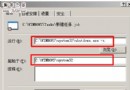
- 路徑輸入:
C:\Documents and Settings\Default User (或點「瀏覽」選取)。
- 「允許使用」→「變更」→ 輸入
Everyone → 確定 → 確定 → 是 (確認覆寫)。
4. 清理測試帳號
- 「我的電腦」右鍵 → 「管理」→「本機使用者和群組」→「使用者」。
- 右鍵
Testuser → 「刪除」。
- 關閉「電腦管理」。
5. 執行 Sysprep
完成上述步驟後,即可執行 Sysprep.exe 進入映像製作流程。所有新建使用者將自動套用自訂的電源選項、工作列、開始選單等設定。
注意事項
- 僅能自訂儲存於使用者設定檔中的設定 (註冊表 HKCU、AppData 等)。
- 系統層級設定 (HKLM、服務、驅動程式) 不受影響。
- 若網域環境需使用「Active Directory 使用者和電腦」建立測試帳號。