Windows XP Windows 7 Windows 2003 Windows Vista Windows 綜合教學 Linux 系統教學
Windows 10 Windows 8 Windows 2008 Windows NT Windows Server 電腦軟體教學
您现在的位置: Windows教程網 >> Windows教程 >  >> Windows Server 系統教學 >> Server 2003

解決遠端桌面「超過最大連線數」限制:主控台模式強制登入

編輯:Server 2003

問題背景

Windows Server 2003 遠端桌面預設僅允許 2 個同時連線。若使用者直接關閉視窗而非「登出」,Session 會保留,導致後續使用者無法連線,提示「終端伺服器已超過最大允許連線數」。

最快解法:主控台模式連線

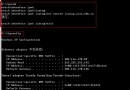
執行「執行」或命令列:

mstsc /console /v:伺服器IP:埠號
  • /console(或 /admin)表示連線至主控台 Session(Session 0),不受 2 連線限制。
  • 登入後開啟「工作管理員 → 使用者」,將殘留 Session 登出/中斷連線。

根治措施:調整群組原則

  1. gpedit.msc → 電腦設定 → 系統管理範本 → Windows 元件 → 終端服務 → 工作階段。
  2. 啟用「為中斷連線的工作階段設定時間限制」,設定如 30 分鐘 自動登出閒置 Session。
  3. 同路徑下「限制連線數量」→ 啟用 → 設定較大值(如 10),視授權而定。

替代方案:終端服務管理工具

  1. 在可連線的 Windows 2003 執行 tsmmc.msc 開啟「終端服務管理員」。
  2. 右鍵「遠端桌面」→「新增遠端桌面」→ 填入目標伺服器 IP、帳號、密碼。
  3. 連線後同樣可清理殘留 Session。

補充:修改 RDP 埠號增強安全

登錄機碼:

HKEY_LOCAL_MACHINE\SYSTEM\CurrentControlSet\Control\Terminal Server\WinStations\RDP-Tcp\PortNumber

修改為非預設埠(如 9859,十進位),重啟生效,可減少自動掃描攻擊。

結語

主控台模式 mstsc /console 是緊急搶佔連線的最快手段;長期解決請配合群組原則設定閒置 Session 自動登出,並修改 RDP 埠號降低暴露風險。

Copyright © Windows教程網 All Rights Reserved