Windows XP Windows 7 Windows 2003 Windows Vista Windows 綜合教學 Linux 系統教學
Windows 10 Windows 8 Windows 2008 Windows NT Windows Server 電腦軟體教學
您现在的位置: Windows教程網 >> Windows教程 >  >> Windows Server 系統教學 >> Server 2003

Windows Server 2003 磁碟配額設定圖文教學

編輯:Server 2003

前言

預設情況下,擁有共享資料夾寫入權限的使用者可無限制佔用磁碟空間,導致磁碟分區空間耗盡。啟用磁碟配額可限制每位使用者可使用的空間上限,並可記錄超額事件。本文以圖文說明設定流程。
操作步驟

步驟 1:啟用配額管理

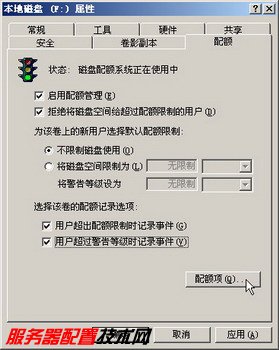
  1. 開啟「我的電腦」,右鍵點選共享資料夾所在的磁碟分區 → 「內容」。
  2. 切換到「配額」索引標籤。
  3. 勾選:「啟用配額管理」、「拒絕將磁碟空間給超過配額限制的使用者」。
  4. 建議同時勾選:「使用者超出配額限制時記錄事件」、「使用者超過警告等級時記錄事件」。
  5. 點選「配額項目」按鈕。

磁碟屬性-配額索引標籤

圖 1:點選「配額項目」按鈕

步驟 2:建立新配額項目

  1. 在「本地磁碟的配額項目」視窗,選擇「配額」→「新建配額項目」。
  2. 在「選取使用者」對話框中搜尋並選取目標使用者(例:User01),點選「確定」。

步驟 3:設定空間限制與警告等級

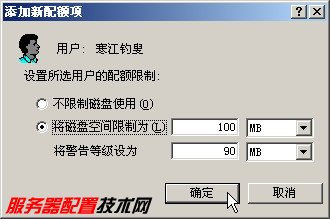
  1. 在「新增配額項目」對話框:
  • 勾選「將磁碟空間限制為」,輸入上限值(例:100 MB)。
  • 在「將警告等級設定為」輸入警告閾值(例:95 MB)。
  • 點選「確定」套用。

新增配額項目對話框

圖 2:「新增配額項目」對話框

步驟 4:批次建立其他使用者配額

  1. 重複步驟 2-3 為其他使用者建立配額項目。
  2. 完成後關閉「配額項目」視窗,回到磁碟屬性對話框點選「確定」。

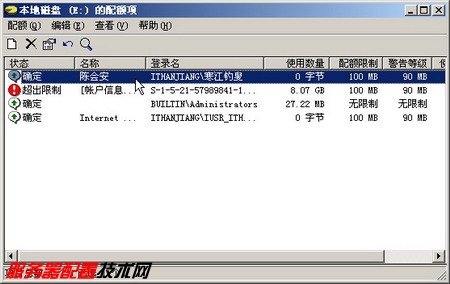
所有配額項目清單

圖 3:所有配額項目

驗證與管理

  • 使用者嘗試寫入超過限制的檔案時,系統將拒絕寫入並記錄事件(事件 ID 2001)。
  • 可透過「事件檢視器」→「系統日誌」篩選來源 Disk 查看配額相關事件。
  • 若需調整單一使用者額度,直接在配額項目清單中雙擊修改即可。

結語

磁碟配額是檔案伺服器基本且重要的資源管控機制,建議於部署共享資料夾時同步規劃配額策略,避免少數使用者佔用過多空間影響整體服務可用性。

Copyright © Windows教程網 All Rights Reserved