方案一:異常中斷導致日誌寫入死循環
現象
機器在調試或運行 IIS 時異常中斷(如斷電),重啟後 IIS 啟動網頁即佔用 CPU 100%,重開機無效。
原因
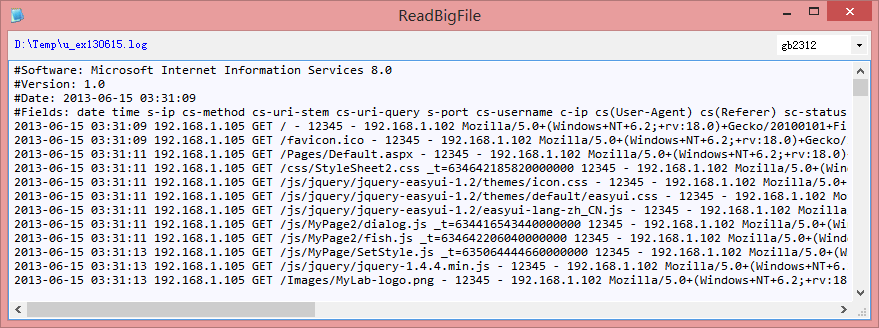
中斷瞬間 IIS 寫入異常日誌時產生亂碼,導致 IIS 陷入持續寫日誌的死循環,耗盡資源。
解決
- 刪除
%SystemRoot%\System32\LogFiles\W3SVC1 下當天的錯誤日誌檔(如 ex060904.log)。
- 重新啟動 IIS(
iisreset)。
方案二:程式碼不合理導致 w3wp 與 SQL 進程 CPU 飆高
環境
Win2003 + IIS + ASP + MSSQL
現象
間歇性網站極慢或逾時,w3wp.exe 佔 CPU 70~80%,SQL 佔 20~30%,遠端管理也變慢。
排查流程
- 初步排除: 程式碼無過度使用 Application/Session、無第三方軟體衝突、資料庫結構正常。
- 鎖定嫌疑: 推測為某 SQL 站點程式碼有死循環或低效查詢,導致 IIS 與 SQL 同時飆高。
- 隔離應用程式集區: 為每個 SQL 站點建立獨立應用程式集區。
- 對應 PID: CMD 執行
iisapp -a 記錄各集區 PID,觀察故障發生時哪個 PID 佔用高。
- 定位問題站點: 依 PID 找到對應集區與站點,進一步檢視程式碼或 SQL 查詢效能。
方案三:應用程式集區回收與 CPU 監視設定
記憶體洩漏對策
- 每站點獨立應用程式集區,互不干擾。
- 設定集區回收條件:
• 固定時間回收(預設 1720 小時,可縮短)
• 記憶體超過閾值(如 500 MB)自動回收。
CPU 過高對策
- 啟用集區「CPU 監視」:限制單一集區 CPU 使用率(如 4 核心伺服器設 25%)。
- 設定「每分鐘重新整理」,超過限制時關閉工作進程。
快速對應 PID 到集區
- 工作管理員 → 檢視 → 選擇欄位 → 勾選 PID。
- CMD 執行
iisapp -a(首次會提示註冊腳本,再執行一次即可)。
- 對照 PID 找到集區名稱,再至 IIS 管理員查看該集區屬於哪個站點。
總結建議
- 優先啟用「獨立應用程式集區」+「記憶體/CPU 監視回收」,可大幅降低單一站點拖垮全站風險。
- 若問題持續,必須從程式碼層面優化 SQL 查詢、移除死循環、檢查 Session/Application 濫用。
- 定期清理 IIS 日誌目錄,避免磁碟空間不足或損毀日誌引發異常。