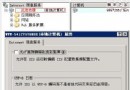
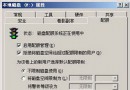
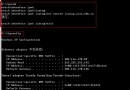
regedit 開啟登錄編輯器。HKEY_LOCAL_MACHINE\SYSTEM\CurrentControlSet\Services。.reg 檔。.reg 檔匯入即可。若因誤操作停用關鍵服務(如 RPC、事件記錄)導致 Windows 無法啟動,無法進入 GUI 修復,須使用「復原主控台」。
enable / disable| 指令 | 語法 | 說明 |
|---|---|---|
enable | enable [服務名稱] [啟動類型] | 啟用服務並設定啟動類型 |
disable | disable [服務名稱] | 停用服務 |
listsvc | listsvc | 列出所有服務狀態 |
SERVICE_DISABLED = 停用SERVICE_BOOT_START = 開機啟動SERVICE_SYSTEM_START = 系統啟動SERVICE_AUTO_START = 自動SERVICE_DEMAND_START = 手動listsvc 確認 helpsvc 狀態。disable helpsvc 停用(模擬誤操作)。enable helpsvc SERVICE_AUTO_START 重新啟用並設為自動啟動。刪除 Windows Server 2003 多餘的 wmpub 資料夾:替換 sfcfiles.dll 破解 WFP 保護
Windows Server 2003 桌面加速 25 招完整版:從服務精簡到介面極簡
解決 tcpsvcs.exe 佔用極大虛擬記憶體 (1.9GB) 問題:DHCP DNS 動態更新導致
Windows Server 2003 版本比較與企業版特色解析
雨林木風 Windows Server 2003 SP2 Y1.0 完整安裝與優化手冊
Windows Server 2003 關閉資料執行保護 (DEP) 圖文步驟