在 Windows Server 2003 環境中,共享資料夾若無限制使用者寫入,易導致磁碟空間耗盡影響服務。透過 NTFS 磁碟配額功能,可為每位使用者設定空間上限與警告閾值,確保資料正常寫入。
設定流程
第一步:啟用磁碟配額管理
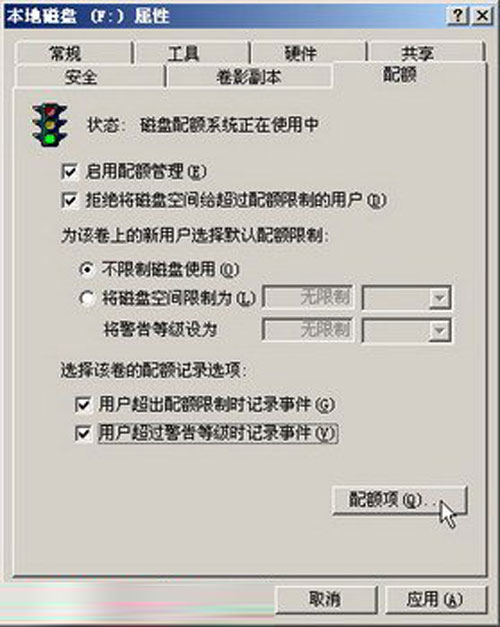
- 開啟「我的電腦」,右鍵共享資料夾所在磁碟分割區 → 「內容」。
- 切換到 「配額」 索引標籤。
- 勾選:
✅ 啟用配額管理
✅ 拒絕將磁碟空間給超過配額限制的使用者
✅ 使用者超出配額限制時記錄事件
✅ 使用者超過警告等級時記錄事件
- 點選 「配額項目」 進入詳細設定。
第二步:建立新配額項目
- 在「本機磁碟的配額項目」視窗,選單 「配額」 → 「新增配額項目」。
- 在「選取使用者」對話框搜尋並選取目標使用者(例:寒江釣叟) → 確定。
- 在「新增配額項目」對話框設定:
🔘 限制磁碟空間為:100 MB
🔘 警告等級設為:95 MB
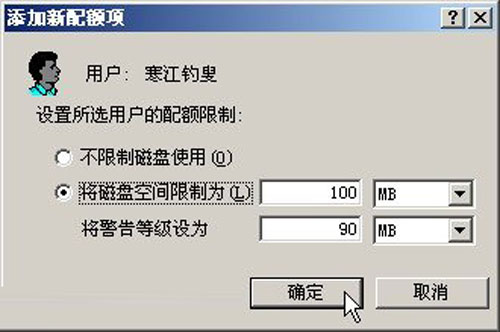
- 點「確定」套用。
第三步:為其他使用者重複設定
依需求為其他使用者建立配額項目,完成後關閉視窗,回到磁碟屬性按「確定」生效。
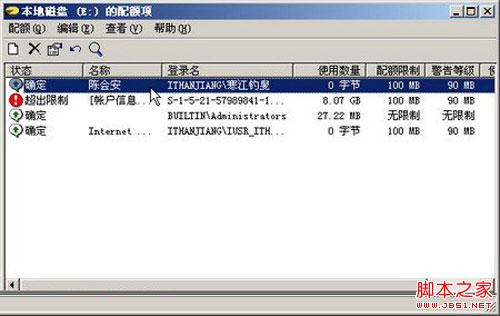
效果說明
- 受配額限制的使用者僅能使用規定容量內的磁碟空間。
- 超過警告等級 (95MB) 會在事件記錄器留下紀錄,方便管理員稽核。
- 超過限制 (100MB) 將被拒絕寫入,保護磁碟不致爆滿。
合理規劃磁碟配額,能在有限儲存空間下平衡多使用者需求,維持檔案伺服器穩定運行。