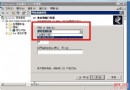
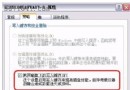
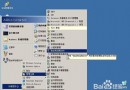
在 Windows Server 2003 系統上運行多媒體光盤或玩 CS 1.5 時,經常遇到片頭動畫只有聲音沒有畫面,系統提示「視頻無法使用,找不到 vids:cvid 解壓縮程序」的錯誤。這是因為 Windows Server 2003 預設未安裝「視頻壓縮」組件所致。以下提供完整解決方案,幫助您手動添加所需的視頻解碼器。
C:\Windows\System32 目錄。C:\Windows\System32 目錄下。如果您有 Windows 2000 或 Windows XP 的安裝光盤,也可以通過命令行解壓所需文件:
expand D:\i386\ir32_32.dl_ C:\Windows\System32\ir32_32.dll
expand D:\i386\iccvid.dl_ C:\Windows\System32\iccvid.dll
複製文件後,還需要在註冊表中註冊這些解碼器:
regedit)。HKEY_LOCAL_MACHINE\SOFTWARE\Microsoft\Windows NT\CurrentVersion\Drivers32| 值名稱 | 數值數據 |
|---|---|
| vidc.cvid | iccvid.dll |
| vidc.iv31 | ir32_32.dll |
| vidc.iv32 | ir32_32.dll |
重啟後,系統即可正常播放需要 Cinepak (CVID) 和 Intel Indeo (IV31/IV32) 解碼器的視頻內容,CS 1.5 等遊戲的片頭動畫也將恢復正常顯示。
Windows Server 2003 軟體 RAID 完整實作:動態磁碟建立、RAID-0/1/5 建置與故障恢復
Windows 虛擬主機安全配置實戰:目錄權限、FTP、元件封鎖與連接埠防護
Windows Server 2003 系統效能優化 22 項實戰技巧完整版
Win2003 系統檔案檢查器 (SFC) 修復遺失/損毀 DLL 完整指令參考
Windows Server 2003 單機工作站模式完整優化指南
Windows Server 2003 桌面加速 25 招完整版:從服務精簡到介面極簡