VPN(虛擬私人網絡)允許客戶端通過公共網絡(如互聯網)安全地連接到企業內部網絡。VPN 服務器負責驗證客戶端身份,並在客戶端與內網之間加密傳輸數據。與傳統撥號連接相比,VPN 利用邏輯隧道技術實現低成本、高安全性的遠程接入。本文將詳細介紹在 Windows Server 2003 上配置 VPN 服務器的完整步驟。
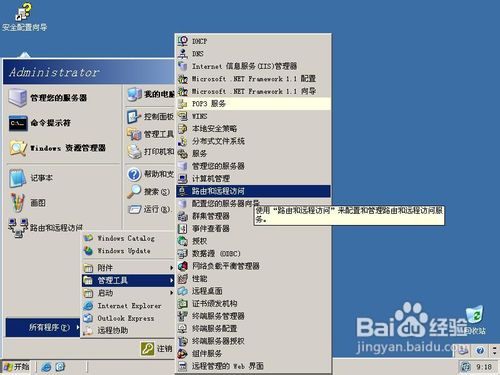
依次點擊「開始」→「所有程序」→「管理工具」→「路由和遠程訪問」。
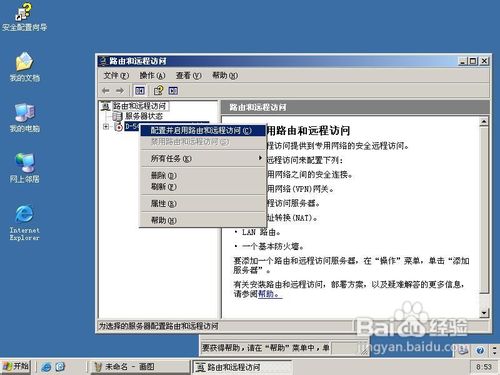
在左側樹狀結構中右鍵點擊服務器名稱,選擇「配置並啟用路由和遠程訪問」。
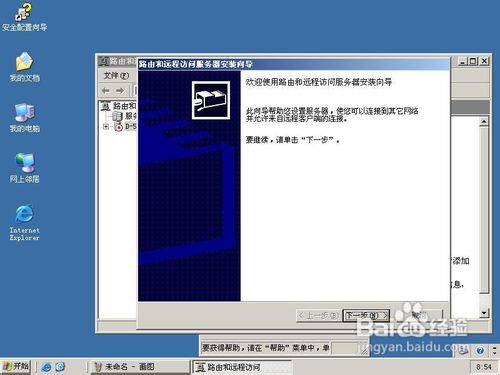
在歡迎界面點擊「下一步」,選擇「遠程訪問 (VPN 或撥號)」作為配置類型。

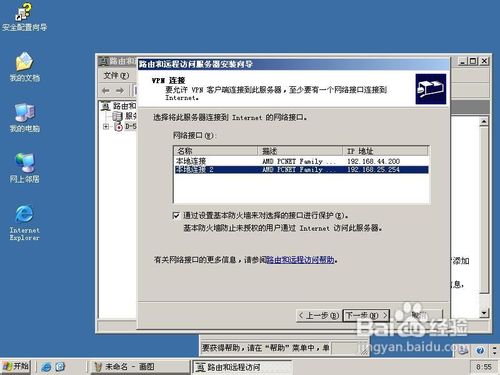
選擇連接互聯網的網卡(本例中為「本地連接 2」),該介面將接收來自 VPN 客戶端的連接請求。
可選擇「自動」(由 DHCP 服務器分配)或「從指定地址範圍」(手動定義 IP 池)。建議在有 DHCP 服務器的環境中選擇自動模式。

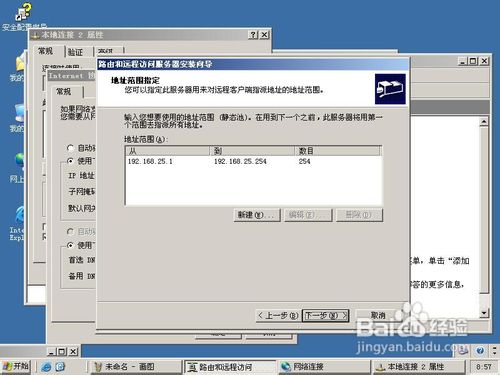
選擇「使用 Windows 驗證」(適用於域環境)或「使用 RADIUS 服務器」(集中管理認證)。完成後點擊「下一步」→「完成」。

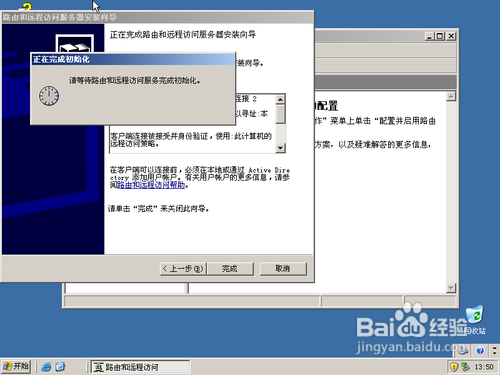
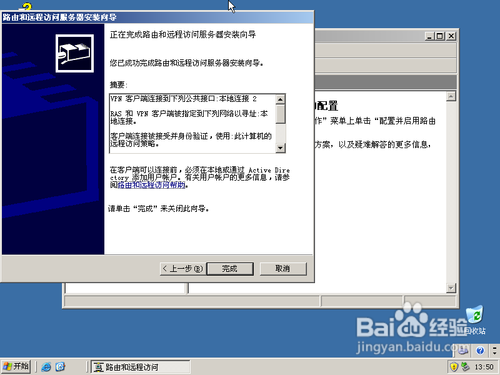

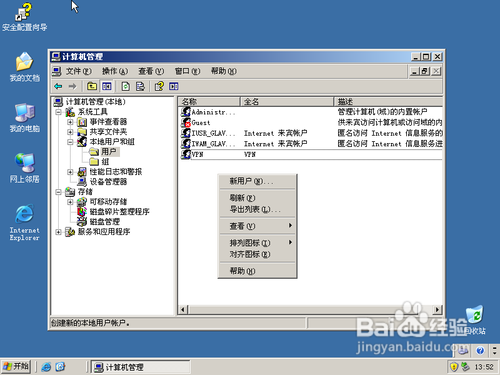
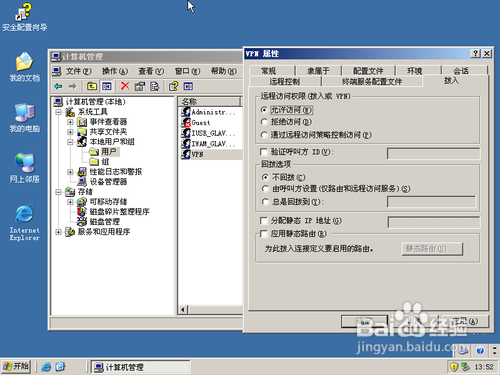
右鍵「我的電腦」→「管理」→「本地用戶和組」→「用戶」,新建用戶(如「VPN」),並在該用戶屬性的「撥入」頁簽中選擇「允許訪問」。
打開「網絡連接」→「建立新連接」→「連接到我的工作場所網絡」→「虛擬專用網絡連接」。輸入公司名稱(任意)、VPN 服務器的公網 IP 或域名。
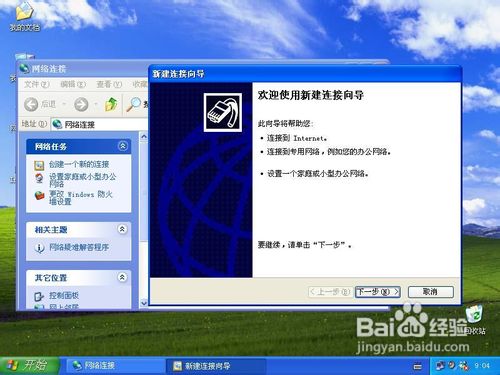
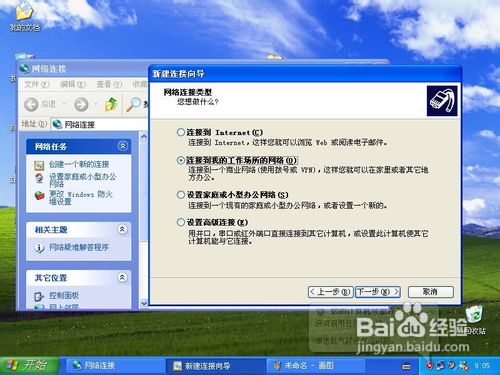
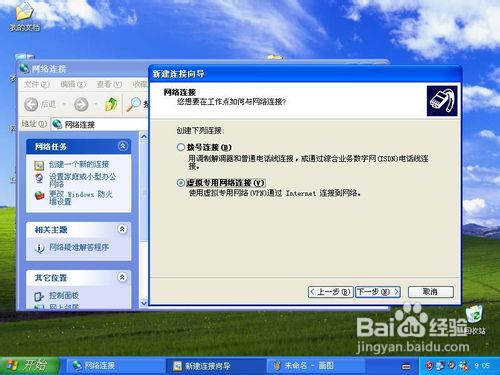


雙擊連接圖標,輸入剛創建的用戶名和密碼,點擊「連接」。若顯示「已連接」,即表示 VPN 隧道建立成功,客戶端可訪問內網資源。



Windows Server 2003 終端服務授權伺服器三種啟用方式完整教學
製作 Windows 2003 自動安裝光碟 (二):編輯 txtsetup.sif 整合 RAID 驅動
IIS 與 Apache 共用 80 埠三大方案:多 IP 綁定、Httpcfg 精準控制、反向代理
Windows「System32\Config\System 檔案遺失或損毀」修復全攻略:簡易版與完整版雙軌解決
解決 phpMyAdmin 在 IIS 6.0 顯示空白/錯誤:require_once 失敗
Windows Server 2003 終端服務授權啟用與 CAL 許可證完整設定教學