前言
Windows Server 2003 終端服務預設提供 120 天試用期,正式環境必須啟用授權伺服器並安裝 CAL(用戶端存取授權)。本文詳細記錄從安裝終端服務、啟用授權伺服器、申請/安裝 CAL 到用戶端連線測試的完整流程,並說明遠端桌面與終端服務的差異。
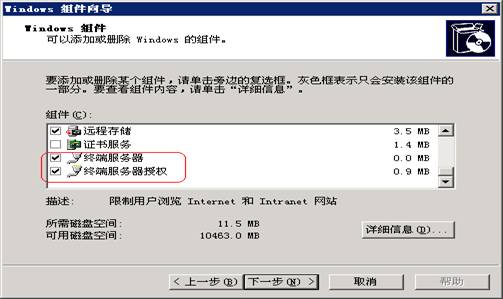
一、安裝終端服務與授權伺服器
- 「控制台」→「新增/移除程式」→「新增/移除 Windows 元件」→勾選「終端服務」。
- 完成後開啟「管理工具」→「終端服務授權」。
二、啟用授權伺服器(Web 啟用)
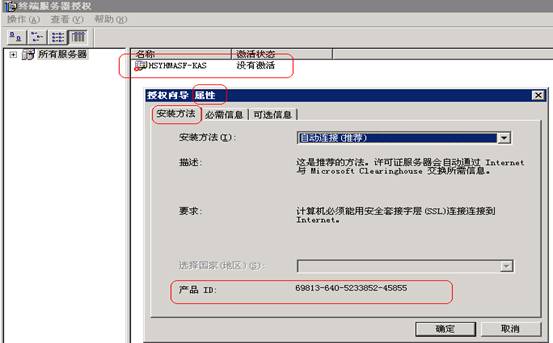
- 於「終端服務授權」中,右鍵點選未啟用的伺服器 → 「內容」,記下 20 位元的產品識別碼。
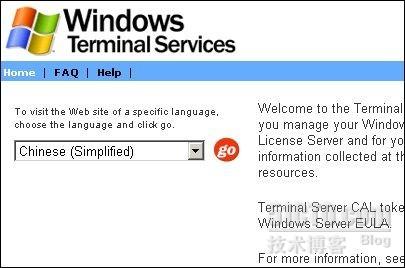
- 開啟 IE 連至
https://activate.microsoft.com,語言選「Chinese (Simplified)」。
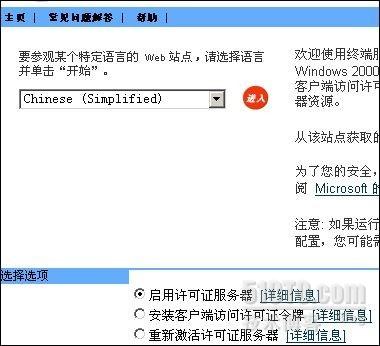
- 選擇「啟用授權伺服器」→ 下一步。
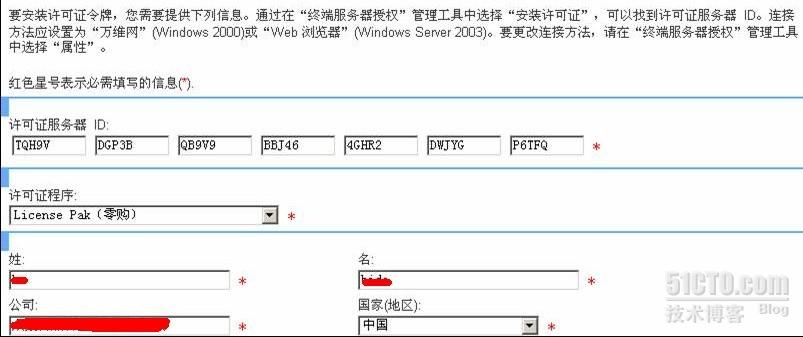
- 輸入產品識別碼與基本資料 → 下一步確認 → 下一步。
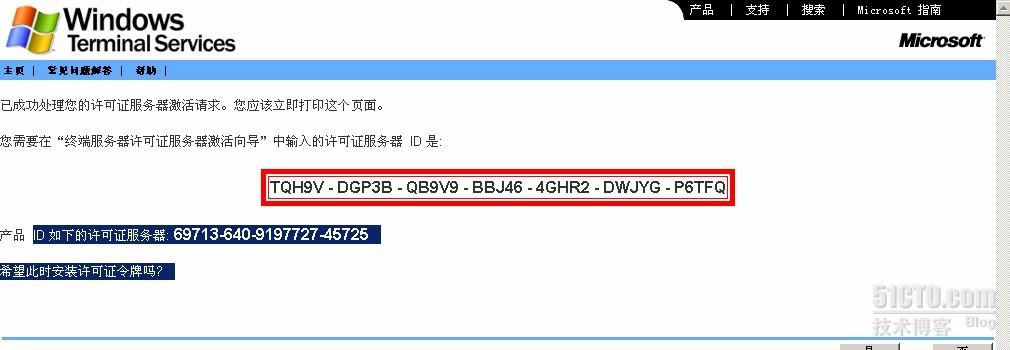
- 取得 35 位元授權伺服器 ID(七段式),記錄備用。
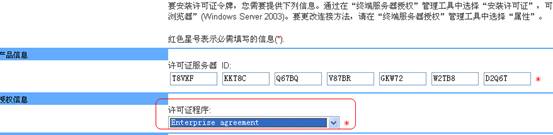
- 選擇「是,取得用戶端授權」→ 授權方案選「Enterprise Agreement」(或其他)。
- 產品類型選「Windows Server 2003 終端服務用戶端存取授權」,數量輸入最大並發使用者數(例:100)。
- 註冊號碼輸入微軟提供的 7 碼號碼(若無,可嘗試 6565792、4954438、6879321、5296992)。
- 確認資訊 → 下一步,取得另一組 35 位元授權金鑰套件 ID。

三、於本機安裝授權
- 回到「終端服務授權」,右鍵伺服器 → 「內容」→「安裝方法」選「Web 瀏覽器」(確保伺服器可連外網)。

- 右鍵伺服器 → 「安裝授權」→ 輸入剛取得的授權金鑰套件 ID。
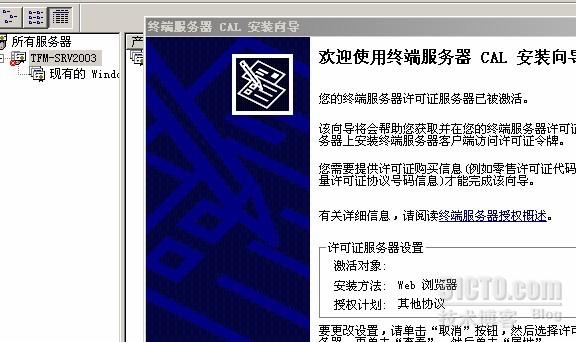

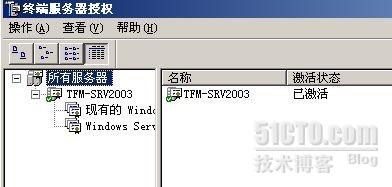
- 完成後右鍵伺服器 → 「啟用」,即移除 120 天限制。
四、相關群組原則設定
- 執行
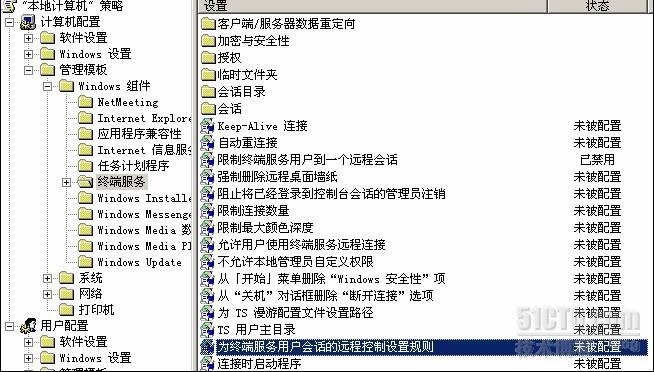
gpedit.msc → 「電腦設定」→「系統管理範本」→「Windows 元件」→「終端服務」→「限制終端服務使用者為單一遠端工作階段」→「停用」。
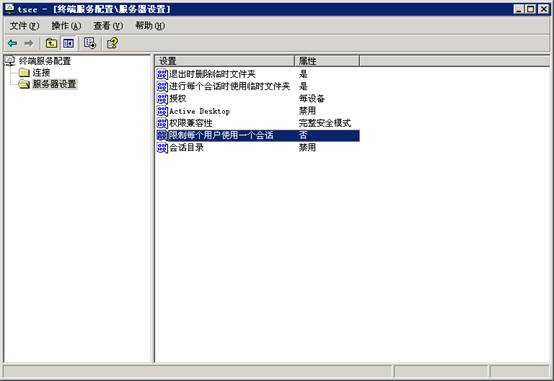
- 「終端服務設定」→「伺服器設定」→「限制每位使用者為單一工作階段」→ 改為「否」。
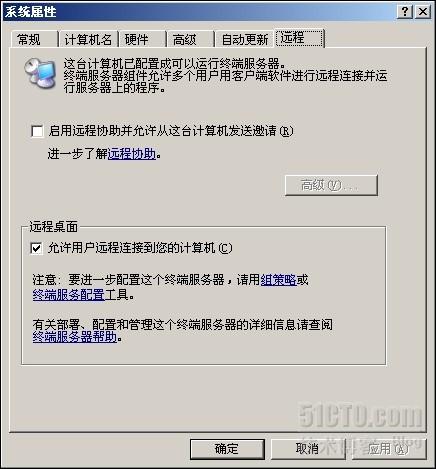
五、遠端桌面 vs 終端服務 差異比較
| 項目 | 遠端桌面 | 終端服務 |
|---|
| 同時連線數 | 最多 2 個管理員 | 依購買 CAL 數量決定 |
| 授權需求 | 免費,無 CAL | 需購買 CAL(裝置/使用者) |
| 試用期 | 無 | 120 天 |
| 登入權限 | 僅管理員群組 | 任何具備權限之使用者 |
| 適用場景 | 伺服器遠端管理 | 多使用者應用程式發佈 |
六、用戶端連線測試
1. 授權模式驗證
「終端服務授權」→ 右鍵伺服器 → 「內容」→ 確認授權模式為「每裝置授權」,最大連線數 200。
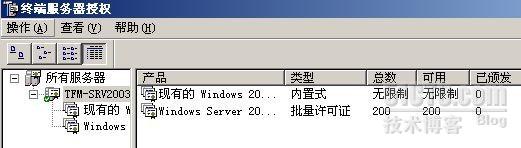
2. 多使用者同時連線
使用不同帳號從多部用戶端連線,驗證均可建立獨立工作階段。
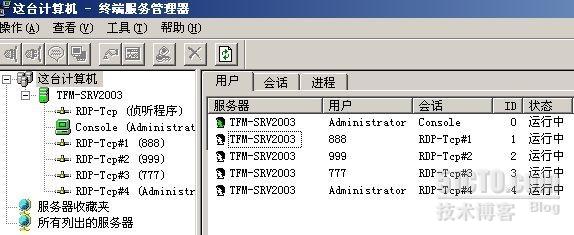
3. 終端服務管理員功能
「終端服務管理員」可對工作階段執行:連線、中斷、重設、傳送訊息、遠端控制、查看狀態。
4. Windows 2000 用戶端安裝遠端桌面連線用戶端
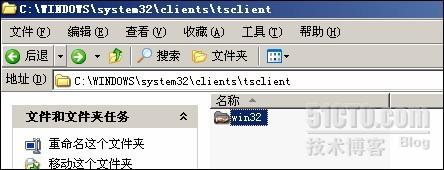
- 伺服器共享
C:\WINDOWS\system32\clients\tsclient\win32。
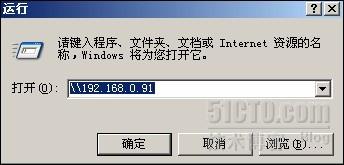
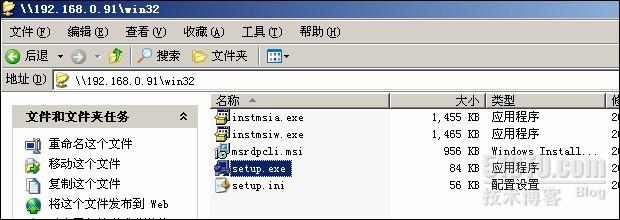
- 用戶端透過 UNC 路徑執行
setup.exe 安裝。
七、參考序號(僅供測試參考,正式環境請購買正版授權)
- 終端服務啟用授權 ID:
TQH9V-DGP3B-QB9V9-BBJ46-4GHR2-DWJYG-P6TFQ
- 授權金鑰套件 ID:
WJH8B-P2RDB-DMCJX-9RHCT-2WWKW-4YJQH-64C39
- 伺服器產品 ID:
69713-640-9197727-45725
結語
完成上述步驟即可合法使用終端服務發佈應用程式給多位使用者同時存取。建議企業環境採購正版 CAL 以符合授權合規,並定期檢視授權使用狀況避免超授權風險。