Windows XP Windows 7 Windows 2003 Windows Vista Windows 綜合教學 Linux 系統教學
Windows 10 Windows 8 Windows 2008 Windows NT Windows Server 電腦軟體教學
您现在的位置: Windows教程網 >> Windows教程 >  >> Windows Server 系統教學 >> Server 2003

Windows Server 2008 詳細安裝教學圖解:從開機光碟到分區格式化完整流程

編輯:Server 2003

Windows Server 2008 標準版安裝完整圖文教學:準備工作(驅動備份、資料備份、產品金鑰)、光碟開機、授權協議、分區選擇與 NTFS 格式化、安裝進度、完成設定。適用於實體機與虛擬機部署。

安裝前準備

  • Windows Server 2008 Standard 簡體中文安裝光碟/ISO。
  • 執行 chkdsk /f 掃描修復硬碟錯誤。
  • 記錄產品金鑰。
  • 驅動備份:用「驅動精靈」等工具備份現有系統驅動(XP/2003 驅動多相容)。
  • 備份 C/D 槽重要資料、我的文件、收藏夾、郵件帳號、其他應用程式設定。
  • 硬體需求:x86 建議 550MHz+、128MB+ RAM(最大 32GB)、1.25-2GB 磁碟空間;建議 NTFS 格式。

安裝流程圖解

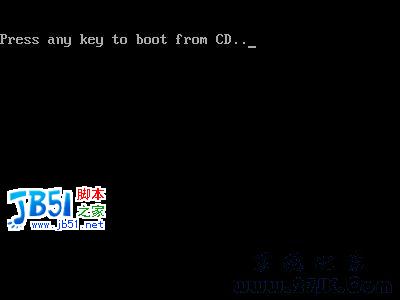
  1. BIOS 設定光碟機為第一啟動序 → 插入光碟重開機 → 出現「Press any key to boot from CD」按 Enter。
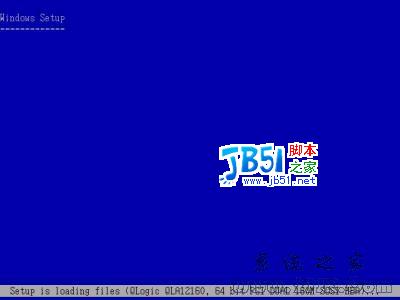
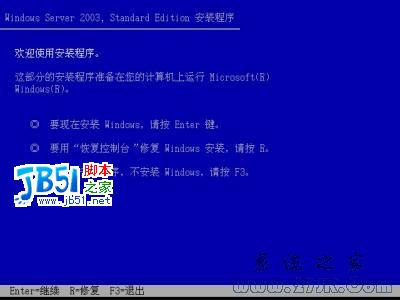
  2. 載入檔案 → 出現安裝介面 → 載入驅動 → 「立即安裝 Windows」按 Enter。
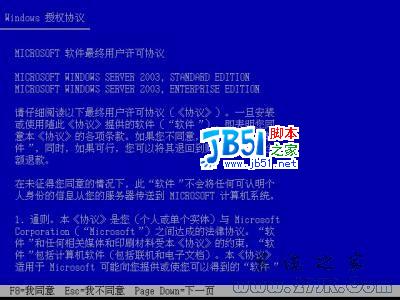
  3. 授權條款 → 按 F8 同意。
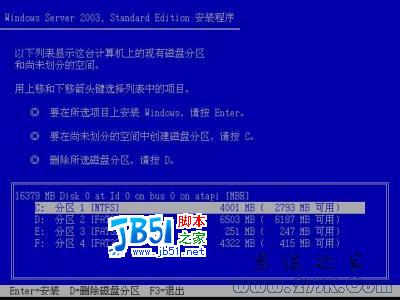
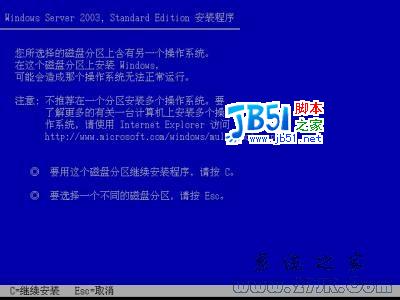
  4. 選擇安裝分區(如 C 槽)→ 若有舊系統提示警告 → 按 C 建立新分區/格式化。
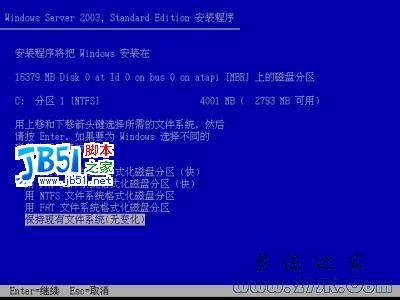
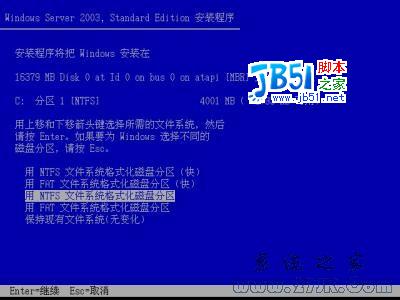
  5. 選擇「用 NTFS 檔案系統格式化磁碟分區」→ 確認格式化警告 → 開始複製檔案。
  6. 複製完成自動重開機 → 繼續安裝裝置驅動、網路設定 → 設定 Administrator 密碼 → 完成。

後續建議

  • 安裝完成後立即安裝備份驅動、Windows Update 修補程式。
  • 設定靜態 IP、加入網域、啟用遠端桌面、設定防火牆規則。
  • 建立系統映像備份(Windows Server Backup)以備災難還原。
Copyright © Windows教程網 All Rights Reserved