在僅有一張網卡的環境下建立 Windows Server 2003 NLB 叢集,關鍵在於選擇「多播」模式與正確配置連接埠規則。本文記錄雙節點叢集建立完整步驟與避坑指南。
環境準備
- 兩台伺服器:Server A (192.168.0.2)、Server B (192.168.0.3)
- 叢集虛擬 IP:192.168.0.5
- 作業系統:Windows Server 2003 SP2
- 單張網卡環境
建立叢集步驟
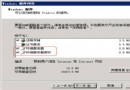
- Server A:開啟「網路負載平衡管理員」 → 「新增叢集」。
- 叢集 IP 設為 192.168.0.5,模式選擇「多播」 (單播模式無法加入第二節點)。
- 連接埠規則:
🔘 篩選模式:多重主機
🔘 親和性:無 (單一親和性會導致節點故障時連線不自動轉移)
- 完成後顯示「聚合中」→ 穩定為「已聚合」。
加入第二節點 (Server B)
- Server B 開啟「網路負載平衡管理員」 → 「連線到現有叢集」 → 輸入 Server A IP (192.168.0.2)。
- 若提示「主機無法存取」或要求認證失敗:
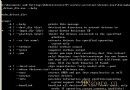
→ Server A 執行 regedit,瀏覽 HKEY_LOCAL_MACHINE\SYSTEM\CurrentControlSet\Services\WLBS\Parameters\Interface\{GUID} → 新增 DWORD RemoteControlEnabled = 1 → 重開機。
(或參考微軟文件調整 NLB 遠端控制權限)
- 連線成功後,Server B 顯示 Server A 已聚合。
- 回 Server A:「主機」→「新增主機到叢集」→ 加入 Server B (192.168.0.3)。
- Server B 同樣「新增主機到叢集」→ 加入自己 IP。
- 雙方均顯示「已聚合」,叢集建立完成。
驗證測試
- 兩台伺服器 IIS 皆綁定叢集 IP (192.168.0.5),而非各自實體 IP。
- 建立同名網頁內容不同的測試頁,分別放置兩台伺服器。
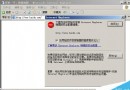
- 瀏覽器存取
https://192.168.0.5,關閉一台伺服器觀察內容切換,驗證容錯轉移。
重要注意事項
- 🔐 兩台伺服器管理員帳號密碼必須完全相同,否則遠端控制失敗。
- 💾 「網路負載平衡管理員」配置完成後必須「儲存主機清單」,否則重開工具看不到配置。兩台都要儲存。
- 📝 建議啟用 NLB 事件日誌,方便故障排查。
- 🌐 單網卡環境必須使用多播模式,單播模式無法正常聚合多節點。