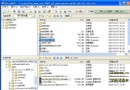
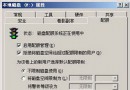
安裝並啟用終端機服務授權後,遠端桌面連線提示:「要登入這台遠端電腦,您必須被授予允許透過終端機服務登入的權限。」本文提供系統性排查與解決步驟。
| 原則項目 | 必要動作 |
|---|---|
| 拒絕透過終端機服務登入 | 移除 Remote Desktop Users 及目標使用者 |
| 允許本機登入 | 加入 Remote Desktop Users |
| 拒絕本機登入 | 移除 Remote Desktop Users 及目標使用者 |
| 從網路存取這台電腦 | 加入 Remote Desktop Users 及目標使用者 |
| 拒絕從網路存取這台電腦 | 移除 Remote Desktop Users 及目標使用者 |
gpupdate /force 強制重新整理群組原則 → 重開機驗證。HKEY_LOCAL_MACHINE\SYSTEM\CurrentControlSet\Control\Terminal Server\WinStations\RDP-Tcp\PortNumber 是否被修改導致埠號衝突?完成上述安全性原則調整並 gpupdate /force 重開機後,大多數「無權限登入」問題即可解決。若仍失敗,依序排查防火牆、殺毒軟體、IPsec、埠號衝突。
解決 phpMyAdmin 在 IIS 6.0 顯示空白/錯誤:require_once 失敗
關閉 Windows Server 2003 關機事件追蹤器加速關機
Windows Server 2003 單機工作站模式完整優化指南
Windows 虛擬內存深度優化指南:原理、設置與硬碟協同調優
32 位元 Windows 突破 4GB 記憶體限制:PAE 參數啟用教學
Windows 自動登入設定完全指南:control userpasswords2、註冊表強制模式與安全性權衡
Windows Server 2003 關閉開機 Ctrl+Alt+Del 與關機原因追蹤器完整設定
Windows Server 2003 手動部署 Apache + PHP 5 + MySQL 4 + phpMyAdmin 完整圖文教學