Windows 自動登入可免去開機輸入帳號密碼,適用於無人值守伺服器、Kiosk 終端機、測試機等受控環境。本文整理圖形介面法(control userpasswords2)、註冊表強制模式(ForceAutologon)與安全性風險提醒。
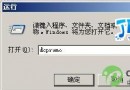
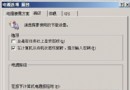
control userpasswords2(或 netplwiz)→ Enter。限制:Windows XP 不支援空白密碼自動登入,必須設定密碼。加入網域環境時,此設定可能被群組原則覆蓋。
適用於無法執行圖形介面(如 Server Core、遠端 Registry 編輯)或需強制每次註銷/重開機皆自動登入的情境。
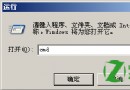
regedit,定位至:HKEY_LOCAL_MACHINE\SOFTWARE\Microsoft\Windows NT\CurrentVersion\WinlogonAutoAdminLogon = 1DefaultUserName = 你的帳號DefaultPassword = 你的密碼DefaultDomainName = 網域名或本機電腦名(工作群組填電腦名)ForceAutologon = 1開機或註銷時 長按 Shift 鍵 直到出現帳號選擇畫面,即可暫時繞過強制自動登入。
| 風險 | 說明 | 緩解建議 |
|---|---|---|
| 密碼以可逆加密儲存於登錄 | 任何具備本機管理員權限或實體存取者可提取明文密碼 | 僅限實體安全可控環境(機櫃鎖、機房門禁);啟用 BitLocker 全磁碟加密 |
| 繞過互動式登入審計 | 安全性事件記錄無法區分真實使用者 | 配合「稽核登入事件」群組原則,記錄網路/服務登入類型 |
| 單一帳號共用 | 無法追蹤具體操作人員 | 建立專用服務帳號,最小權限原則,禁止加入 Administrators |
| 遠端桌面衝突 | 自動登入佔用 Console Session,可能導致 RDP 連線失敗 | 設定「限制終端機服務使用者為單一工作階段」或改用服務帳號非互動式執行 |
便利與安全永遠是雙面刃,請依據資產價值、威脅模型與合規要求,謹慎決定是否啟用自動登入。
Windows Server 2003 伺服器安全強化完整指南(含註冊表、服務、權限、防火牆)
Windows Server 2003 內建 Empty.exe 安全釋放記憶體教學
解決 Windows Server 2003 安裝 IIS 找不到 iisadmin.mfl 等檔案問題
Windows Server 2003 VPN 服務器配置完整圖文教程
Windows Server 2003 原版安裝光盤整合 SAS RAID 驅動完整實戰教程
Windows Server 2003 內建網際網路連線防火牆配置防禦蠕蟲攻擊圖文教學