Windows XP Windows 7 Windows 2003 Windows Vista Windows 綜合教學 Linux 系統教學
Windows 10 Windows 8 Windows 2008 Windows NT Windows Server 電腦軟體教學
您现在的位置: Windows教程網 >> Windows教程 >  >> Windows Server 系統教學 >> Server 2003

Windows 伺服器遠端管理五大實用技巧與故障排解

編輯:Server 2003

遠端管理 Windows 伺服器時常遇到連線中斷、FTP 目錄讀取失敗、服務重啟自動化、SMTP 轉送限制、垃圾郵件防護等問題。本文整理五大實戰技巧,提升管理效率與安全性。

1. 終端機協定錯誤導致連線中斷

現象:遠端編輯中文檔案出現亂碼後,提示「由於協定錯誤,該工作階段將被中斷」,後續無法重新連線。
解決:

  • 若有第二組管理員帳號:以另一管理員登入,終止錯誤工作階段
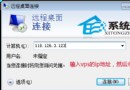
  • 單一管理員帳號:本機解析度調至最低(800×600),連線遠端桌面後立即登出
  • 根本修正:檢查遠端桌面語言/輸入法設定,避免字碼衝突

2. FileZilla 連線 IIS FTP 讀取目錄失敗

現象:登入成功但提示「讀取目錄列表失敗」。
解決:

  • 確認伺服器防火牆開放 TCP 20/21 埠
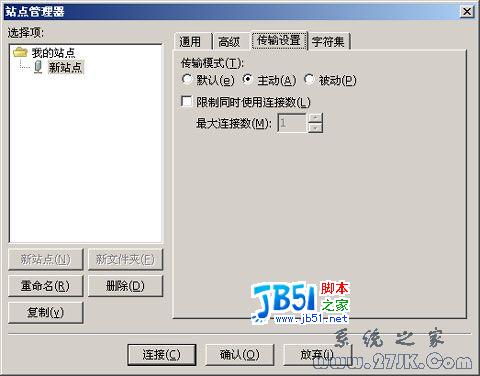
  • FileZilla 傳輸模式改為「主動模式」(預設被動模式常被防火牆阻擋)
  • IIS FTP 站台設定 → 防火牆支援 → 被動模式連接埠範圍設定並對應防火牆規則

FileZilla 設定畫面

3. 排程自動重啟伺服器

利用工作排程器執行內建 shutdown.exe:

shutdown -r -f -t 5
  • -r:重新啟動
  • -f:強制關閉應用程式
  • -t 5:5 秒倒數

建議設定在離峰時段(如凌晨 3:00)執行,並搭配事件檢視器監控重啟結果。

4. IIS SMTP 無法寄信「Unable to relay」

原因:預設轉送限制僅允許清單內 IP。
解決:

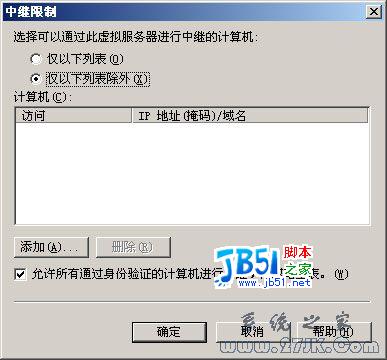
  • SMTP 虛擬伺服器 → 屬性 → 存取 → 轉送限制
  • 選擇「僅下列清單除外」,加入允許轉送的 IP 範圍
  • 重新啟動 SMTP 服務

SMTP 轉送設定

5. 防止伺服器成為垃圾郵件跳板

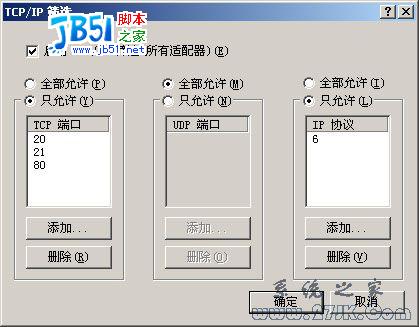
最簡單做法:TCP/IP 篩選封鎖輸出埠 25。
進階做法:

  • SMTP 虛擬伺服器 → 存取 → 驗證 → 要求驗證
  • 連線控制 → 僅允許特定 IP 存取
  • 啟用郵件記錄審計寄件異常

TCP/IP 篩選設定

總結

遠端管理核心在於:預防性維護(排程重啟)、最小權限原則(SMTP 轉送/連線控制)、網路層防護(TCP/IP 篩選)。建議建立標準作業程序(SOP)文件化上述設定。

Copyright © Windows教程網 All Rights Reserved