Windows XP Windows 7 Windows 2003 Windows Vista Windows 綜合教學 Linux 系統教學
Windows 10 Windows 8 Windows 2008 Windows NT Windows Server 電腦軟體教學
您现在的位置: Windows教程網 >> Windows教程 >  >> Windows Server 系統教學 >> Server 2003

製作 Windows 2003 自動安裝光碟 (四):整合系統最新補丁包

編輯:Server 2003

前言

為了讓安裝完成即具備最新安全防護,必須將微軟釋出的關鍵更新預先整合進安裝源檔。本文說明如何使用 MBSA 掃描缺失補丁,並透過 /integrate 參數批次整合至 I386 目錄。
一、使用 MBSA 掃描並下載補丁

  1. 下載並安裝 Microsoft Baseline Security Analyzer 2.1 (MBSA):
    官方下載頁
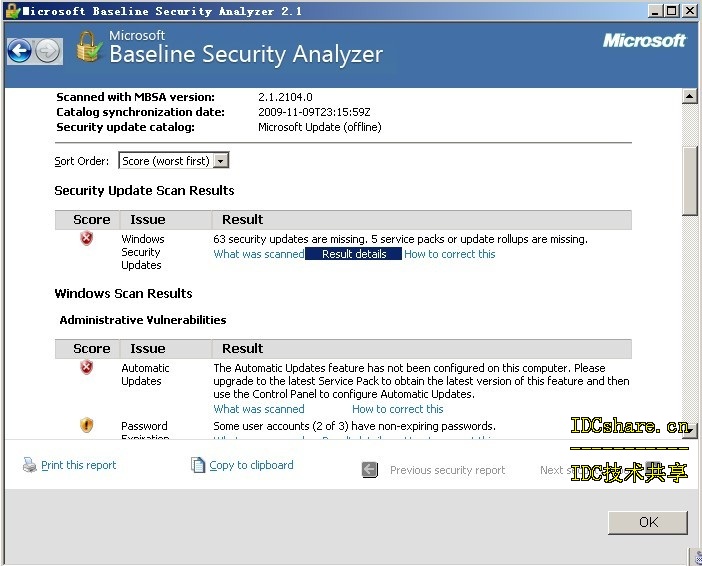
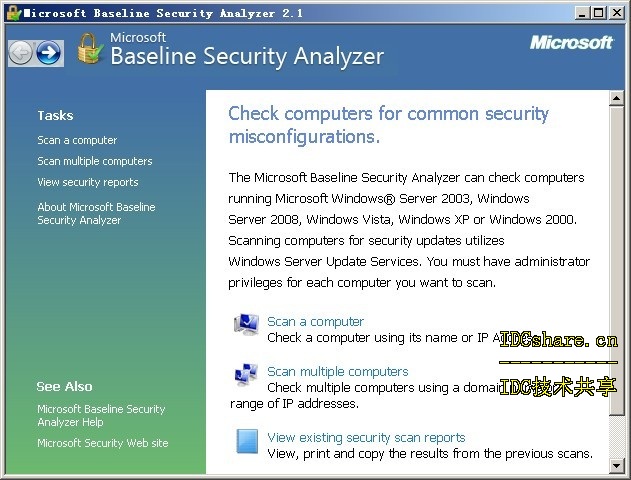
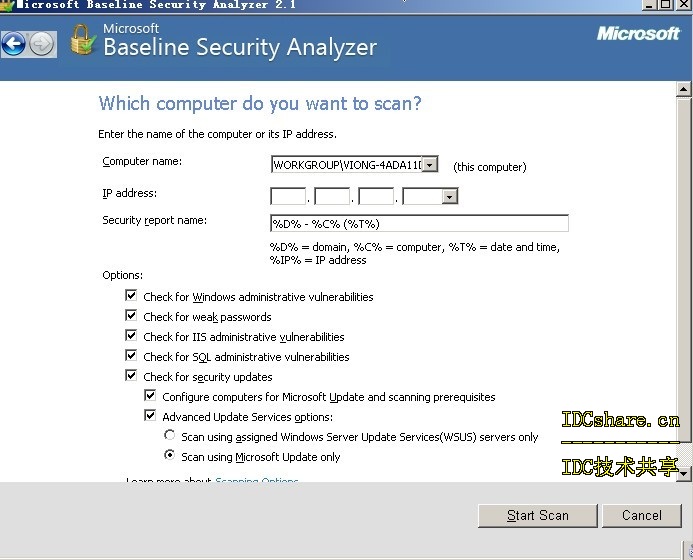
  2. 啟動 MBSA,選擇「掃描電腦」→「開始掃描」。

MBSA 主介面

掃描設定

  1. 掃描完成後,點選結果中的「結果詳細資料」連結(藍色圖示)。
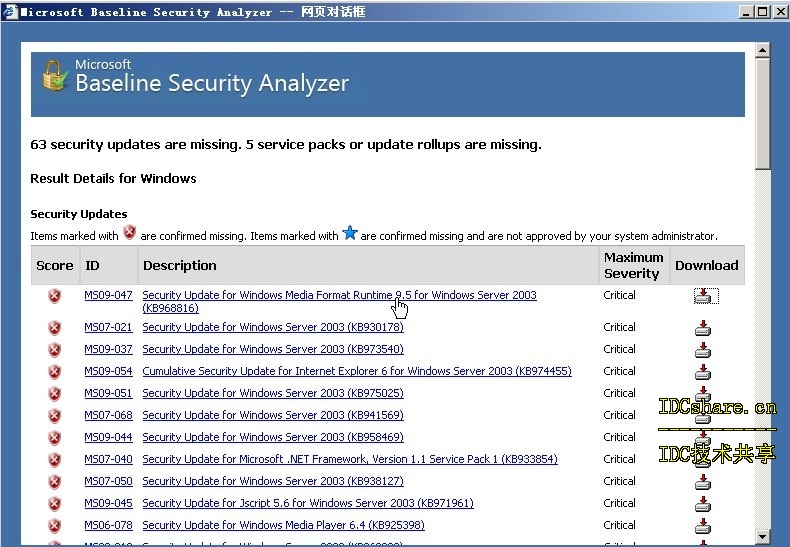
  2. 在缺失補丁清單中,點選各項目的「下載」圖示,將所有補丁下載至指定資料夾(範例:E:\dell\hotfix)。

掃描結果詳情

補丁下載頁面

二、使用 /integrate 參數批次整合補丁

單一補丁整合語法

補丁檔名.exe /integrate:目標安裝源路徑 /passive

範例:

windowsmedia6-kb925398-v2-x86-chs_003a779ff2e5d8968ccd00df1dfe5f1332597c9e.exe /integrate:E:\dell\cn_win_srv_2003_r2_enterprise_with_sp2_vl_cd1 /passive
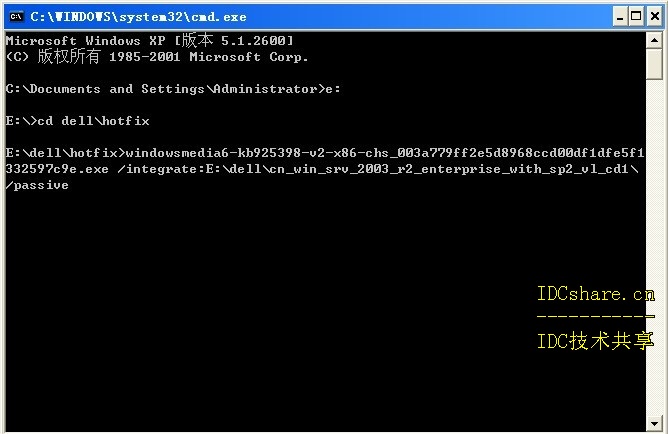
單一補丁整合範例

批次整合批次檔

將下列指令儲存為 integrate_hotfix.bat 並放在 E:\dell\hotfix 目錄下執行:

@echo off
FOR /F "usebackq" %%i IN (`dir /b *.exe`) DO start /wait "" "%%i" /integrate:E:\dell\cn_win_srv_2003_r2_enterprise_with_sp2_vl_cd1 /passive
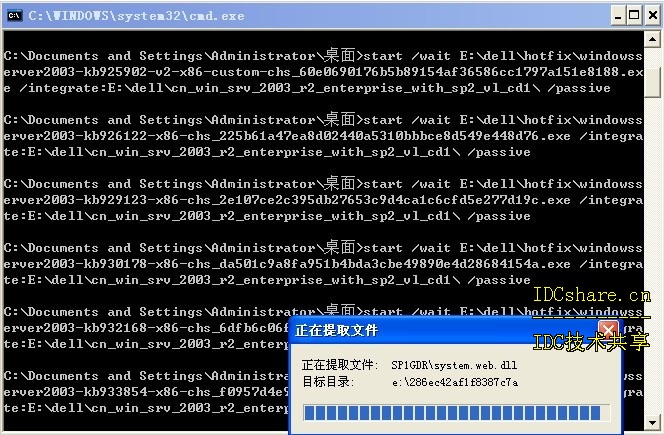
批次檔內容

指令解析

  • FOR /F "usebackq" %%i IN (`dir /b *.exe`):逐一取得目錄下所有 .exe 檔名。
  • start /wait:依序執行並等待上一個補丁完成,避免並行衝突導致整合失敗。
  • /passive:無訊息模式安裝,僅顯示進度條。

三、驗證整合結果

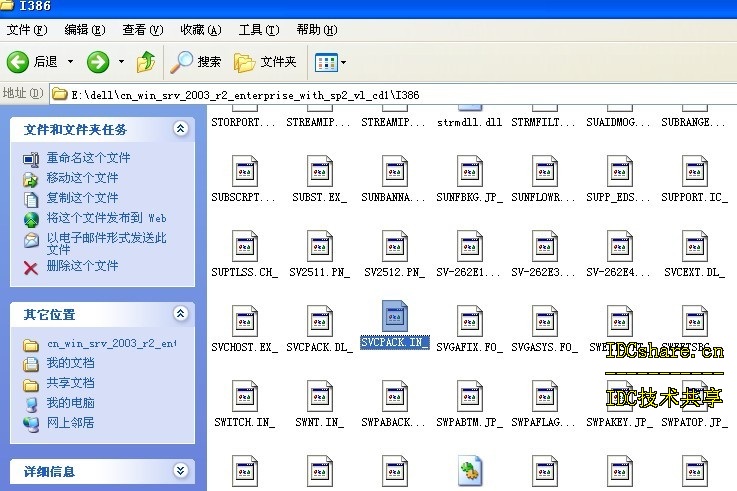
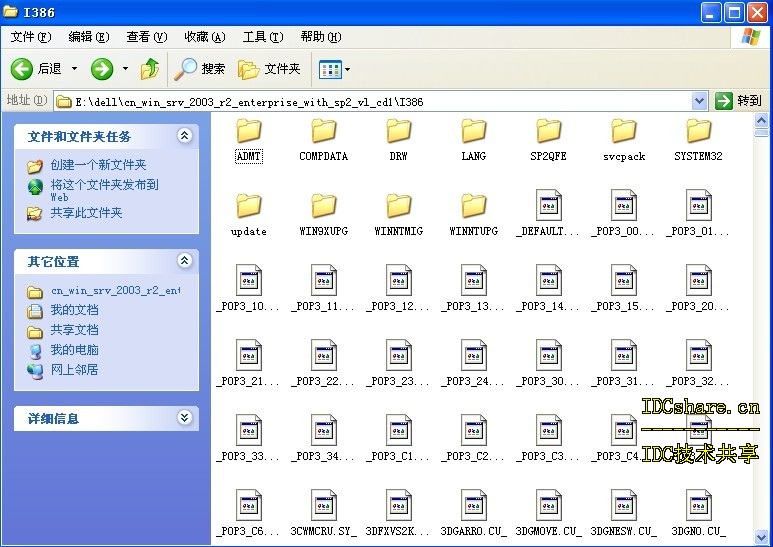
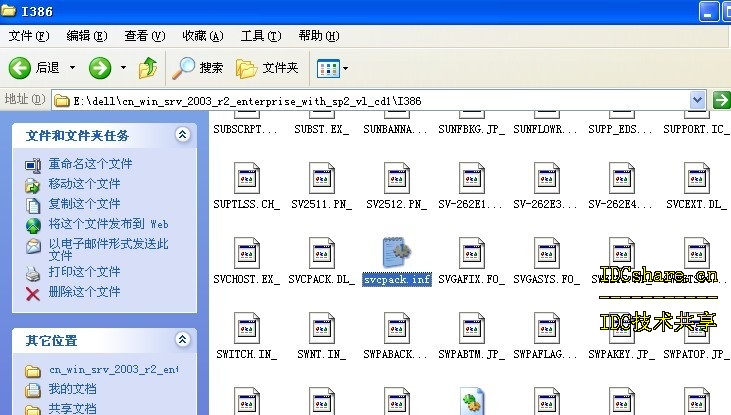
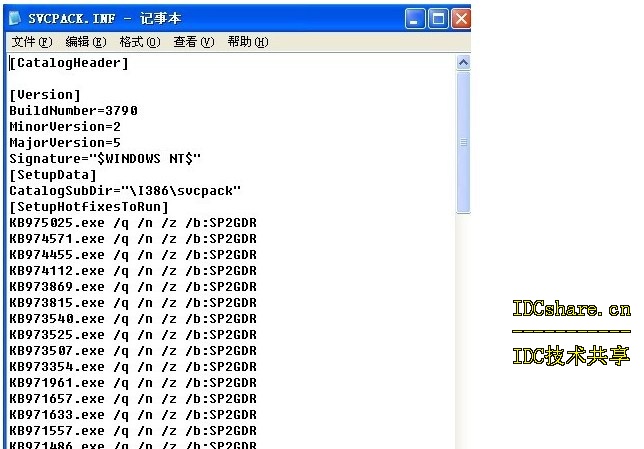
整合前 I386 目錄僅含原始檔案;整合後會新增 SVCPACK、UPDATE、SP2QFE 等資料夾,且 SVCPACK.IN_ 會被展開為 SVCPACK.INF,內含所有補丁的安裝項目。
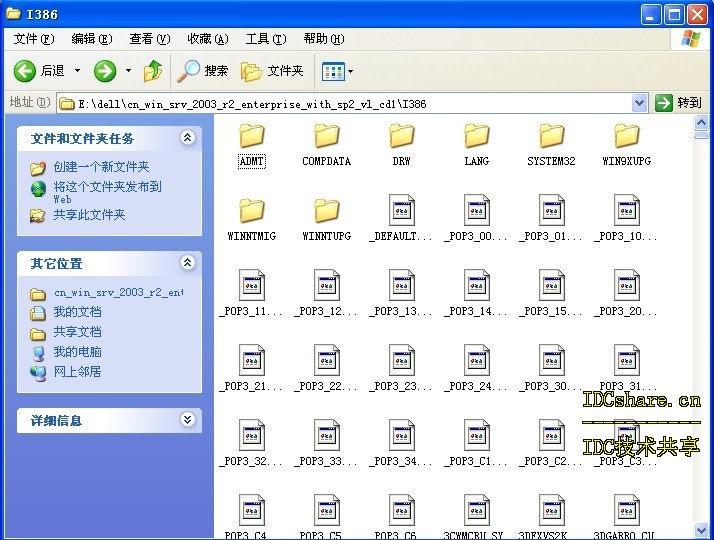
整合前 I386 目錄

整合前 SVCPACK.IN_

整合後 I386 目錄

整合後新增資料夾

SVCPACK.INF 內容

補充說明

  • 僅整合 關鍵更新 與 安全性更新,選用性更新建議安裝後再透過 WSUS/Windows Update 部署。
  • 若補丁檔名包含空白,批次檔中請用雙引號括住 "%%i"。
  • 整合過程若出現錯誤,請檢查補丁是否適用於 Windows Server 2003 SP2 版本。
Copyright © Windows教程網 All Rights Reserved