Windows XP Windows 7 Windows 2003 Windows Vista Windows 綜合教學 Linux 系統教學
Windows 10 Windows 8 Windows 2008 Windows NT Windows Server 電腦軟體教學
您现在的位置: Windows教程網 >> Windows教程 >  >> Windows Server 系統教學 >> Server 2003

解決 Windows Server 2003 遠端桌面斷開後系統自動登出導致程式停止

編輯:Server 2003

遠端桌面連線關閉 (點擊視窗 ×) 後,伺服器在一段時間自動登出使用者,導致前台運行的網頁/程式中止。需調整終端機服務會話逾時、安全性原則與登出方式,保持會話持久。

解決步驟 (依序執行,逐步驗證)

1. 群組原則:停用斷開會話時間限制

  1. 執行 gpedit.msc → 「電腦設定」→「系統管理範本」→「Windows 元件」→「終端機服務」→「會話」。
  2. 雙擊 「為斷開的會話設定時間限制」 → 設為 「未設定」 (預設即為未設定,確認未被啟用)。

2. 終端機服務配置:設定會話逾時為「永不」

  1. 執行 tscc.msc → 「連線」→ 右鍵 RDP-Tcp → 「屬性」→「會話」。
  2. 將所有逾時設定改為 「永不」 並取消勾選對應核取方塊:
    ✅ 逾時設定:永不
    ✅ 作用中工作階段限制:永不
    ✅ 閒置工作階段限制:永不

3. 本地安全性原則:停用自動登出機制

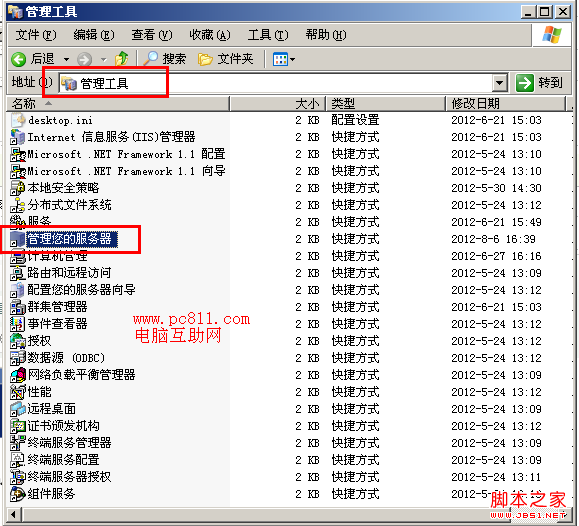
  1. 「管理工具」→「本地安全性原則」→「本機原則」→「安全性選項」。
  2. 找到並修改:
    🔧 Microsoft 網路伺服器:當登入時間用完後自動登出使用者 → 已停用
    🔧 Microsoft 網路伺服器:在暫停工作階段之前所需的閒置時間 → 99999 (實際停用)

4. 關鍵:正確的斷開連線方式

❌ 錯誤方式: 直接點擊遠端桌面視窗右上角 × 關閉,或選擇「登出」。

✅ 正確方式: 在遠端桌面內 → 「開始」→「關機」→ 「中斷連線」。

「中斷連線」會保留會話狀態 (運行中的程式、開啟的視窗、網路連線),下次重新連線即可恢復原狀態。「登出」或關閉視窗等同登出,會話終結,程式全部結束。

5. 補充:以 Administrator 登入一次

部分案例中,以 Administrator 實體/遠端登入一次後,上述設定才完全生效 (可能涉及預設設定檔初始化)。

完整設定後效果

  • 🌐 遠端桌面「中斷連線」後,前台程式 (網頁、批次檔、監控工具) 持續運行。
  • 🔄 重新連線即時恢復桌面狀態,無需重新啟動程式。
  • ⏰ 不受閒置逾時、登入時間限制影響。

此配置適用於需長期運行前台互動程式的伺服器角色 (如特定業務監控、自動化測試、舊版應用相容)。生產環境請評估安全性風險 (未鎖定工作站狀態下離開)。

Copyright © Windows教程網 All Rights Reserved