Windows XP Windows 7 Windows 2003 Windows Vista Windows 綜合教學 Linux 系統教學
Windows 10 Windows 8 Windows 2008 Windows NT Windows Server 電腦軟體教學
您现在的位置: Windows教程網 >> Windows教程 >  >> Windows Server 系統教學 >> Server 2003

Windows Server 2003 R2 檔案伺服器角色安裝步驟圖文教學
編輯:Server 2003

Windows Server 2003 R2 透過「管理您的伺服器」精靈可快速部署檔案伺服器角色,提供檔案共享、磁碟與磁碟區管理、儲存報告等功能,提升儲存效能與資料可用性,降低管理複雜度。

安裝流程

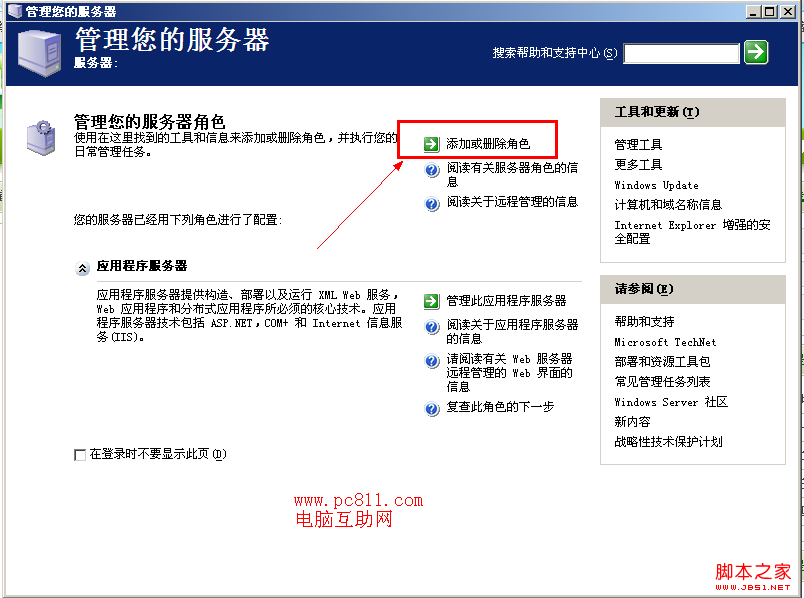
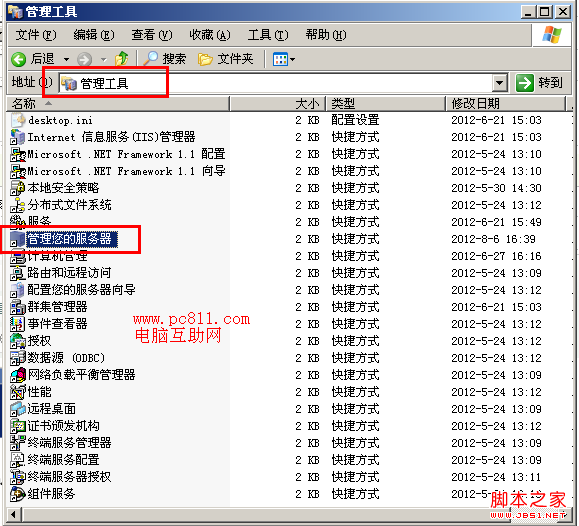
  1. 「控制台」→「管理工具」→「管理您的伺服器」。
    管理您的伺服器
  2. 點選 「新增或移除角色」。
    新增或移除角色
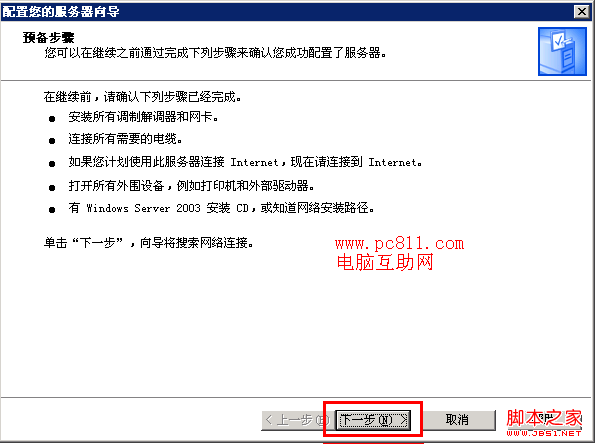
  3. 「設定您的伺服器精靈」檢查先決條件 (網路連線、管理權限等) → 下一步。
    精靈先決條件
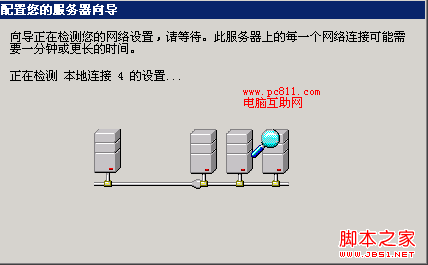
  4. 網路連線偵測 (單網卡較快,多網卡較久)。
    網路連線偵測
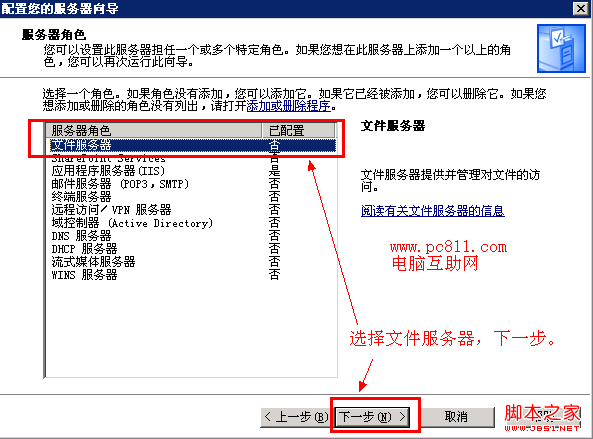
  5. 選擇 「檔案伺服器」 角色 → 下一步。
    選擇檔案伺服器角色
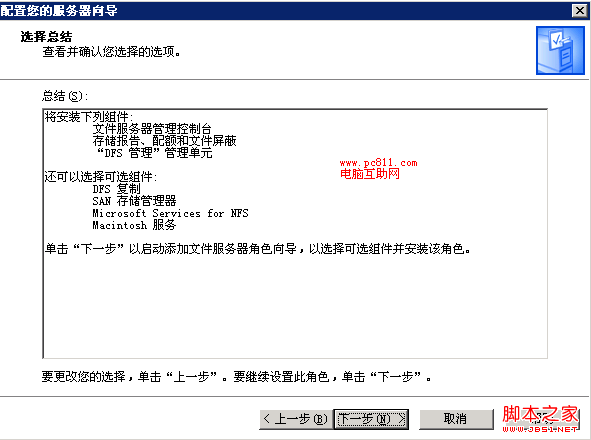
  6. 確認需安裝的必要元件與可選元件 (檔案共享、磁碟管理、儲存報告等) → 下一步。
    必要元件確認
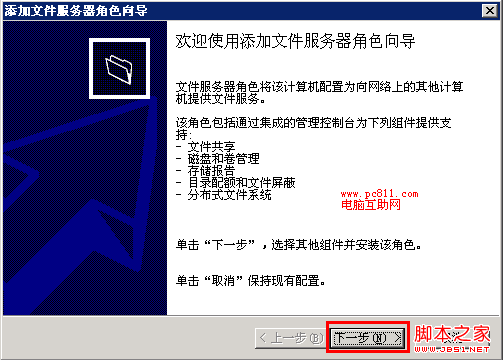
  7. 檢視元件詳細資訊 → 下一步。
    元件詳細資訊
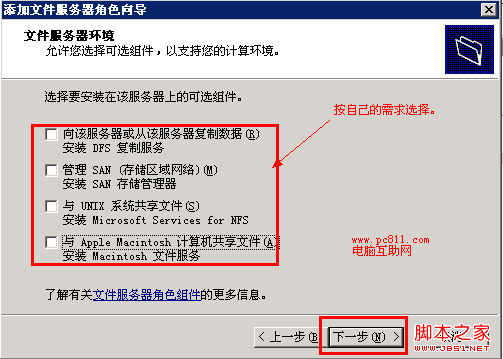
  8. 選擇可選元件 (依需求勾選 DFS、FSRM、索引服務等) → 下一步。
    可選元件
  9. 精靈安裝元件,若提示缺少檔案指定光碟/安裝源路徑 → 完成。
    安裝完成

部署後常用管理功能

  • 📁 共享資料夾管理:建立共享、設定權限、離線檔案、存取本地/遠端。
  • 💾 磁碟與磁碟區管理:建立/擴展/鏡像磁碟區、容錯磁碟區。
  • 📊 檔案伺服器資源管理員 (FSRM):配額管理、檔案篩選、儲存報告、分類管理 (R2 新增)。
  • 🔍 分散式檔案系統 (DFS):命名空間、複寫、負載平衡。

注意事項

  • ⚠️ 安裝過程若缺少元件檔案,需提供 Windows Server 2003 R2 安裝光碟或網路安裝源。
  • 🔧 生產環境建議規劃儲存拓撲、配額策略、備份排程後再正式上線。
  • 📝 本文為角色安裝概述,後續配置 (DFS、FSRM、配額) 將另文詳細說明。
Copyright © Windows教程網 All Rights Reserved