利用 Windows Server 2003 內建的「路由和遠程訪問」服務,配置 VPN 接入與 NAT 地址轉換,讓內網客戶端通過 VPN 隧道借用服務器公網 IP 訪問國際互聯網。適用於校園網、企業內網等需統一出口的場景。
服務端配置步驟
1. 關閉 Windows 防火牆 / ICS 服務
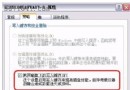
「控制面板」→ 「管理工具」→ 「服務」,找到 Windows Firewall/Internet Connection Sharing (ICS),啟動類型改為「禁用」,停止服務。
原因:ICS 服務佔用 NAT 核心組件,啟用後無法啟動 RRAS。
2. 啟用並配置「路由和遠程訪問」
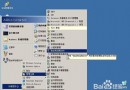
- 「管理工具」→ 「路由和遠程訪問」,右鍵本地服務器 → 「配置並啟用路由和遠程訪問」。
- 向導選擇:「自定義配置」→ 勾選 VPN 訪問 與 NAT 和基本防火牆 → 完成。
- 彈出提示選擇「是,啟動服務」。
3. 設置 VPN 客戶端地址池(可選)
- 右鍵服務器名稱 → 「屬性」→ 「IP」標籤。
- 「IP 地址指派」選「靜態地址池」,添加範圍如
10.1.0.1 - 10.1.0.32。
4. 授權用戶遠程訪問權限
- 「計算機管理」→ 「本地用戶和組」→ 「用戶」。
- 雙擊目標用戶 → 「撥入」標籤 → 「遠程訪問權限」選「允許訪問」。
5. 配置 NAT 公共介面
- 展開「IP 路由」→ 「NAT/基本防火牆」。
- 右鍵空白處 → 「新增介面」→ 選擇連接外網的物理網卡(如「本地連接」)。
- 選「公共介面連接到 Internet」→ 勾選「在此介面上啟用 NAT」→ 確定。
避坑指南: 絕勿將內網網卡也添加為 NAT 介面,否則會導致路由環路,內網機器無法上網。
客戶端配置(以 Windows XP 為例)
- 「網絡鄰居」→ 「屬性」→ 「新建連接向導」。
- 選「連接到我的工作場所網絡」→ 「虛擬專用網絡連接 (VPN)」。
- 輸入服務器公網 IP 或域名,完成向導。
- 雙擊連接,輸入已授權的用戶名/密鉤,點擊「連接」。
- 若彈出協議不支持警告,選「接受」即可。
驗證與常見問題
- 連接成功後,客戶端
ipconfig 應顯示 PPP 適配器獲得 10.1.0.x 地址。
- 瀏覽器訪問
ip138.com 顯示的 IP 應為服務器公網 IP。
- 若無法上網:檢查服務器 NAT 介面是否正確綁定外網網卡;確認防火牆未阻擋 GRE (47) / PPTP (1723) 端口。
擴展應用
此架構可作為中轉閘關,服務器端再接入上游代理/VPN(參考文章《Windows 2003 作中轉 VPN 服務器多路由共享上網》),實現多級分流與訪問控制。