Windows Server 2003 專為伺服器設計,預設關閉了許多工作站常用的服務與功能,導致安裝後無法聽音樂、玩遊戲,甚至介面操作也顯得笨重。其實只要針對性地調整服務、視覺效果與系統設定,就能把它打造成流暢的桌面作業系統。以下整理 14 項實戰優化步驟,助您輕鬆釋放效能。
一、關閉伺服器嚮導與調整登入方式
安裝完成後,「管理您的伺服器」會自動彈出,請勾選左下角「登入時不顯示此頁」。若找不到,可至「控制台 → 管理工具 → 管理您的伺服器」關閉。
預設採用 Ctrl+Alt+Del 傳統登入,缺乏 XP 風格的歡迎畫面。建議新增一個本地使用者並加入 Administrators 群組:執行 lusrmgr.msc →「使用者」右鍵「新增使用者」 → 設定帳號資訊 → 右鍵該帳號「屬性 → 隸屬於 → 加入 Administrators」,即可擁有完整權限並享受個性化登入體驗。
二、安裝伺服器級防火牆
雖然 2003 安全性較高且持續修補,但仍需專用防護軟體。普通單機版無法安裝,必須使用伺服器版。推薦:Symantec Norton Antivirus 企業版 搭配 Personal Firewall 2003,提供病毒與網路雙重防護。
三、系統效能調整為「最佳效能」
右鍵「我的電腦 → 屬性 → 進階 → 效能 → 設定」,選擇「調整為最佳效能」,關閉所有視覺特效,立即釋放記憶體與 CPU 資源。
四、精簡工作列與開始選單
- 工作列屬性:僅保留「鎖定工作列」,取消「自動隱藏」「群組相似按鈕」「顯示時鐘」「隱藏不活動圖示」,減少資源佔用與操作干擾。
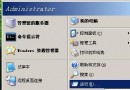
- 開始選單 → 自訂 → 進階:只勾選「顯示『執行』」與「在開始選單顯示小圖示」,其餘功能全關閉——功能越少,反應越快。
五、桌面與資源管理器極致精簡
- 桌面屬性 → 外觀 → 效果:取消所有勾選;桌面背景與螢幕保護程式設為「無」。
- 資源管理器 → 工具 → 資料夾選項 → 檢視:選「使用 Windows 傳統資料夾」;除「隱藏受保護的作業系統檔案」與「隱藏已知副檔名」外全取消,特別要關閉「記住每個資料夾的檢視設定」「滑鼠指向顯示提示」「資料夾提示顯示檔案大小」。
- 工具列:移除「標準按鈕」與「位址列」,改用快捷鍵操作。
- 檢視模式:改為「清單」,以最小圖示顯示內容。
六、隱藏桌面圖示節省資源
桌面右鍵 → 「排列圖示」 → 取消「顯示桌面圖示」,所有捷徑一併消失,顯著降低 Shell 負擔。
七、IE 瀏覽器深度優化
介面同上,只保留位址列。重點在 Internet 選項 → 進階:
- 多媒體:取消「啟用自動影像大小調整」,直接顯示原圖減少渲染。
- 瀏覽:取消「啟用離線項目依排程同步」「使用平滑捲動」「下載完成通知」「位址列顯示『前往』按鈕」「自動檢查 IE 更新」。
- 一般:首頁設為「空白頁」,開啟即刻顯示。
八、關閉自動更新與遠端協助
- 系統屬性 → 自動更新:取消「保持電腦最新」,養成定期手動修補習慣,避免衝擊波類病毒利用更新通道入侵。
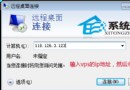
- 系統屬性 → 遠端:完全關閉遠端協助與遠端桌面,杜絕不必要的連接風險。
九、電源與鍵盤微調
- 控制台 → 電源選項:選「簡報」方案,螢幕、硬碟、待機全部設為「從不」,讓電腦始終保持最佳狀態。
- 控制台 → 鍵盤:將「重複延遲」與「重複速度」拉至最右,文字編輯即時響應。
完成上述設定後重新開機,您將體驗到一個精簡、穩定、高速的 Windows Server 2003 工作站環境。