Windows Server 2003 雖內建「遠程桌面」,但功能受限(僅允許 2 並發管理連接、缺乏會話管理、授權控制)。安裝「終端服務器」組件可獲得完整的多用戶遠程桌面會話主機能力,支持應用程序發布、會話影子、設備重定向、授權管理等企業級功能。本文詳述安裝全過程。
安裝前說明
- 需 Windows Server 2003 安裝介質(光盤或網絡共享路徑)
- 建議預先規劃授權模式:「每設備」或「每用戶」
- 安裝過程需重啟服務器
安裝步驟
第 1 步:打開 Windows 組件向導
「控制面板」→「添加或刪除程序」→「添加/刪除 Windows 組件」→ 勾選「終端服務器」。
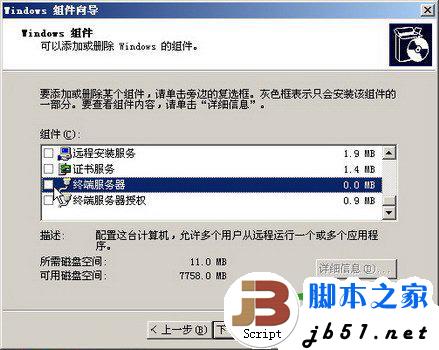 圖1:選中終端服務器組件
第 2 步:IE 安全配置警告與授權組件
- 彈出「配置警告」對話框,提示 IE 增強安全配置影響。因主要用於內網管理,點擊「是」繼續。
- 回到組件列表,同時勾選「終端服務器授權」,點擊「下一步」→「下一步」。
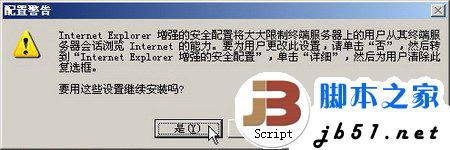 圖2:IE 安全配置警告
第 3 步:選擇應用程序兼容性安全模式
- 完整安全模式: 默認,適用於大多數標準應用,安全性較高
- 寬鬆安全模式: 兼容舊版需寫入系統目錄/註冊表的應用,安全性較低
- 建議選擇「完整安全模式」,點擊「下一步」。
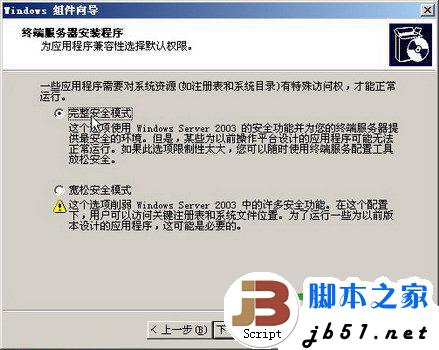 圖3:安全模式選擇
第 4 步:指定許可證服務器
因本機同時安裝授權組件,選擇「使用下列許可證服務器」,輸入本機名稱或 IP 地址(如 127.0.0.1 或 TS-LIC-01)。
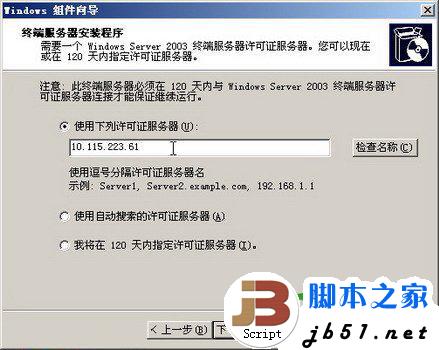 圖4:指定本機為許可證服務器
第 5 步:選擇授權模式
- 每設備授權: 適合共用設備場景(如輪班工位、教室)
- 每用戶授權: 適合個人專用設備場景(如員工筆記本、BYOD)
- 建議根據實際情況選擇,圖示選「每設備授權模式」。
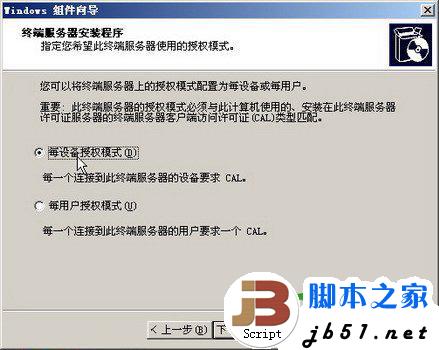 圖5:授權模式選擇
第 6 步:設置授權數據庫路徑
保持默認路徑(C:\Windows\System32\TermServLicensing)即可,點擊「下一步」。
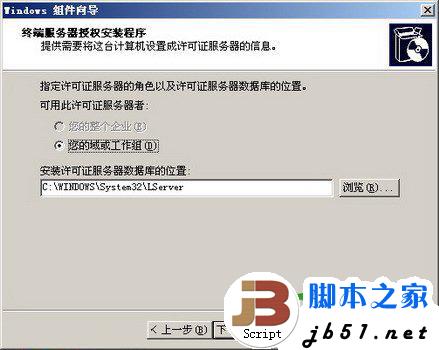 圖6:數據庫路徑確認
第 7 步:完成安裝並重啟
向導提示插入安裝介質,複製文件完成後點擊「完成」,按提示重啟服務器。
安裝後驗證與配置
- 重啟後,打開「管理工具」→「終端服務配置」,檢查「RDP-Tcp」連接設置
- 在「終端服務管理器」中監控會話、發送消息、影子控制
- 配置「終端服務授權管理器」激活授權服務器、安裝 CAL
- 如需發布 RemoteApp,需額外配置「TS Web Access」(需單獨下載安裝)
注意:Windows Server 2003 終端服務基於 RDP 5.2,不支持較新的 RDP 8.x/10.x 特性(如 RemoteFX、雙向音頻重定向)。現代環境建議升級至 Windows Server 2012 R2/2016/2019/2022 的遠程桌面服務(RDS)。