Windows XP Windows 7 Windows 2003 Windows Vista Windows 綜合教學 Linux 系統教學
Windows 10 Windows 8 Windows 2008 Windows NT Windows Server 電腦軟體教學
您现在的位置: Windows教程網 >> Windows教程 >  >> Windows Server 系統教學 >> Server 2003

Windows Server 2003 DNS 服務圖解安裝與區域配置教學

編輯:Server 2003

前言:為什麼需要 DNS?

成功部署 WWW 服務後,內部用戶只能用 IP 位址存取網站。若想像瀏覽外部網站一樣,使用易記的網域名稱(如 www.yesky.com)存取內部資源,就必須架設 DNS 伺服器。DNS(Domain Name System)是分層級的分散式資料庫,負責將網域名稱解析為 IP 位址,最常用的記錄類型為 A 記錄(主機位址記錄)。

部署前提

  • DNS 伺服器必須擁有靜態 IP 位址,否則客戶端無法定位。
  • 若需解析外部網域,伺服器需能正常連線至網際網路。

一、安裝 DNS 伺服器角色

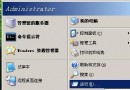
  1. 「開始 → 管理工具 → 配置您的伺服器精靈」→ 下一步。
  2. 在「伺服器角色」清單勾選「DNS 伺服器」→ 下一步。
  3. 確認摘要顯示「安裝 DNS 伺服器」與「執行設定 DNS 伺服器精靈」→ 下一步。
  4. 系統可能提示插入 Windows Server 2003 安裝光碟或指定來源路徑。
  5. 若目前為自動取得 IP,精靈會要求改為靜態 IP。

二、建立正向查詢區域

安裝完成後自動啟動「設定 DNS 伺服器精靈」:

  1. 選擇「建立正向查詢區域」(適合中小型網路)。
  2. 主伺服器位置選「這部伺服器維護該區域」(作為主 DNS)。
  3. 區域名稱輸入公司網域(如 yesky.com)。
  4. 區域檔案預設儲存於 %systemroot%\system32\dns,保持預設。
  5. 動態更新選「允許非安全和安全動態更新」,方便用戶端自動註冊。
  6. 轉送器填入 ISP 或上層 DNS 伺服器 IP,讓內部用戶解析外部網域。
  7. 完成精靈。

三、新增主機記錄(A 記錄)

  1. 開啟「DNS」管理主控台(dnsmgmt.msc)。
  2. 展開「伺服器名稱 → 正向查詢區域 → yesky.com」。
  3. 右鍵區域 →「新增主機」。
  4. 名稱輸入 www,IP 位址輸入 Web 伺服器內網 IP(如 192.168.0.198)→「新增主機」。

四、設定用戶端 DNS

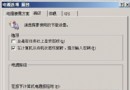
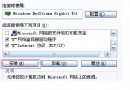
在用戶端「網路連線 → 區域連線 → 內容 → Internet 協定 (TCP/IP) → 內容」,將「慣用 DNS 伺服器」設為剛架設的 DNS 伺服器 IP(如 192.168.0.1)。之後即可在瀏覽器輸入 www.yesky.com 存取內部網站。

結語

透過上述步驟,即可在 Windows Server 2003 建立功能完整的 DNS 服務,實現內部網域名稱解析,提升企業內部網路易用性。

Copyright © Windows教程網 All Rights Reserved