伺服器穩定運行離不開規範的日常維護與自動化運維。本文歸納伺服器日常維護六大核心項目,並詳細演示如何利用 Windows 計劃任務實現「機房斷電維護前定時安全關機」,保障數據零損失。
| 序號 | 維護項目 | 具體操作 | 頻率 |
|---|---|---|---|
| 1 | 系統日誌審計 | 檢查 Application/System/Security 日誌中的 Error/Warning 事件,重點關注 4625(登入失敗)、1000(應用崩潰)、2019/2020(資源耗盡) | 每日 |
| 2 | Web/應用日誌分析 | 確保 IIS/Apache/Nginx 開啟訪問日誌;分析 4xx/5xx 比例、慢請求、異常 UA/IP、CC 攻擊特徵 | 每日 |
| 3 | 磁碟健康與碎片整理 | Windows: chkdsk /f 排程 + defrag C: -w;Linux: fsck + fstrim (SSD) / e4defrag (HDD) | 每週 |
| 4 | 磁碟空間監控 | 設定閾值告警 (如 >80%);清理臨時文件、舊日誌、備份壓縮包;擴容規劃 | 每日 |
| 5 | 補丁與安全更新 | WSUS/Windows Update 推送關鍵補丁;測試環境驗證無業務衝突後生產部署 | 每月 (緊急補丁即時) |
| 6 | 數據庫/中間件/安全巡檢 | 慢查詢分析、備份恢復演練、SSL 憑證到期掃描、弱口令掃描、端口暴露審計 | 每週 |
場景:IDC 機房通知凌晨 02:00-04:00 進行 UPS 維護,需在 01:45 前完成關機。
新建 C:\Scripts\ScheduledShutdown.bat:
@echo off
rem 記錄關機事件
echo %date% %time% Scheduled shutdown triggered by Task Scheduler >> C:\Logs\ShutdownLog.txt
shutdown.exe -s -t 60 -c "機房計劃斷電維護,系統將在 60 秒後自動關機"
exit /b 0
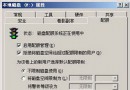
C:\Windows\System32\shutdown.exe。在彈出的屬性對話框中:
C:\Windows\System32\shutdown.exe -s -t 60 -c "機房計劃斷電維護,系統將在 60 秒後自動關機"(直接調用 shutdown.exe 並傳參,無需批處理)。shutdown.exe -a 取消倒計時。最佳實踐: 關機前建議在腳本中加入
net stop "服務名"依次停止數據庫、Web 服務、應用服務,確保數據落盤;啟動腳本同理按依賴順序啟動。
# crontab -e
45 1 15 3 * /sbin/shutdown -h +15 "機房計劃斷電維護"